Как добавить предложение с рекурентным платежем. Stripe - GC
Сам процесс насроеннастроен в Make,Make. нижеНиже указанаприведена инструкция дляпо добавлениядобавлению нового предложения с оплатнойоплатой в рассрочку:рассрочку.
При создании нового предложения необходимо пройти все этапы, описанные ниже.
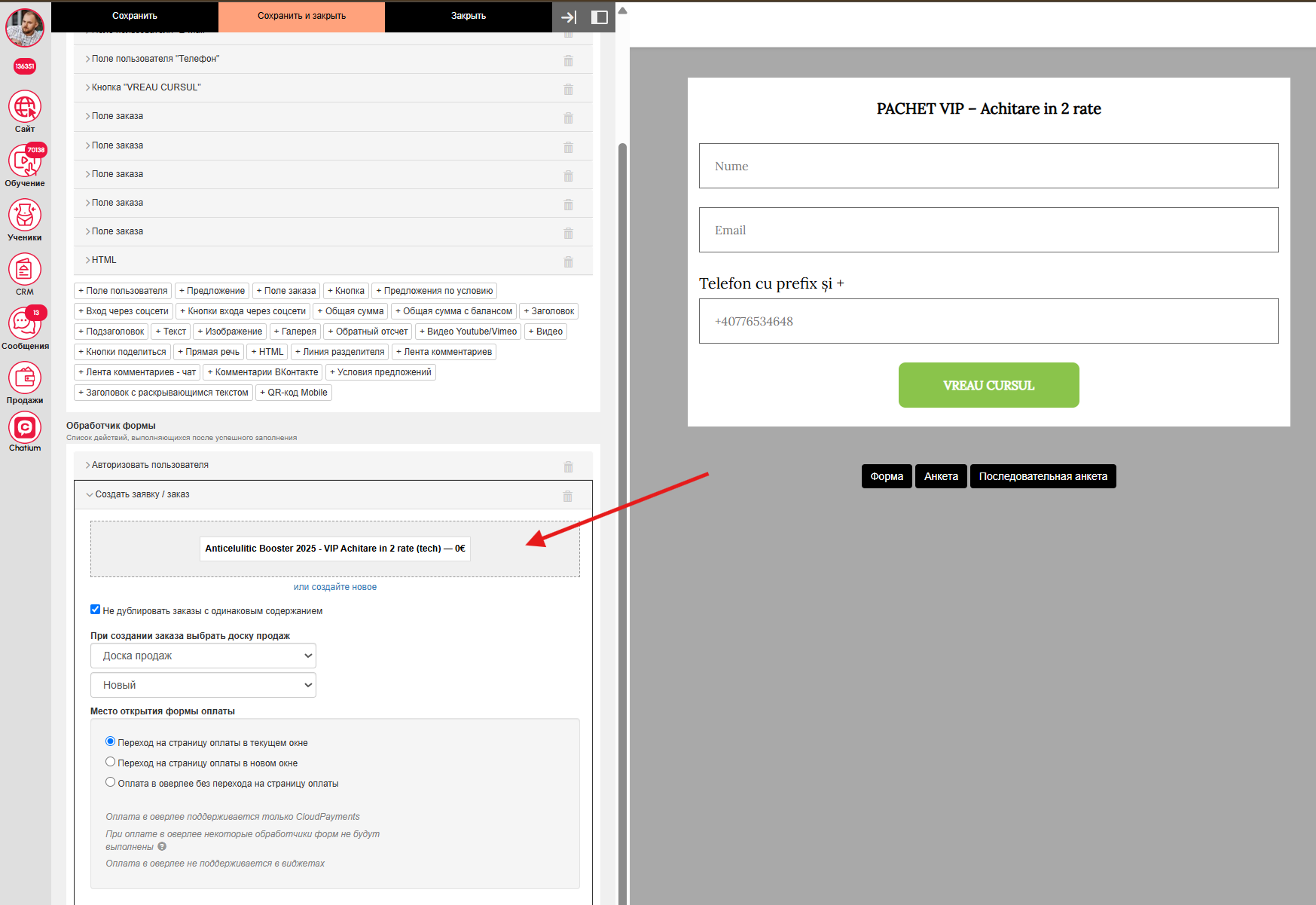
Создание и настройка предложения на стороне GC
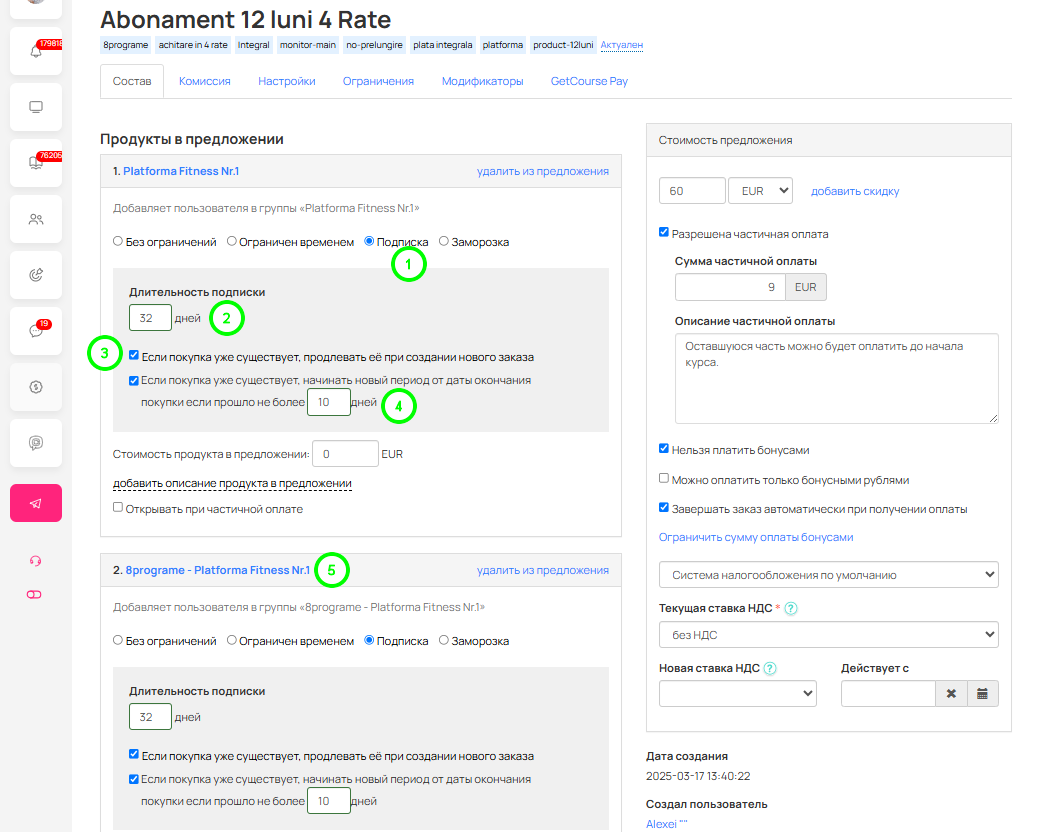
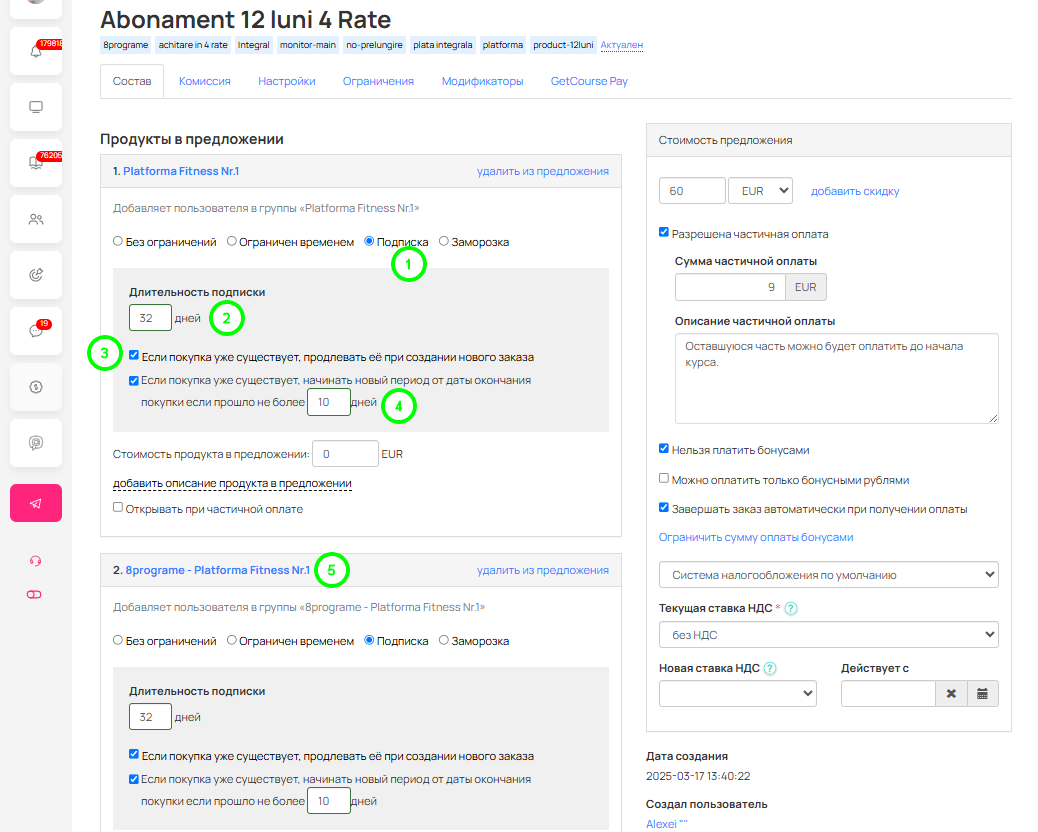
- Настройте предложение следующим образом:
-
Тип доступа: выбрать «Подписка».
-
Длительность подписки: установить на 1 месяц (32 дня) — с небольшим запасом.
-
Продление доступа: активировать опцию «Если покупка уже существует, продлевать её при создании нового заказа».
-
Изменение даты начала доступа: задать период в 10 дней — если новая покупка оформляется позже этого срока, дата начала доступа будет обновлена. Здесь подробней про подписки https://getcourse.ru/blog/276172
- Остальные продукты: для всех других продуктов в составе предложения установить те же параметры.
-
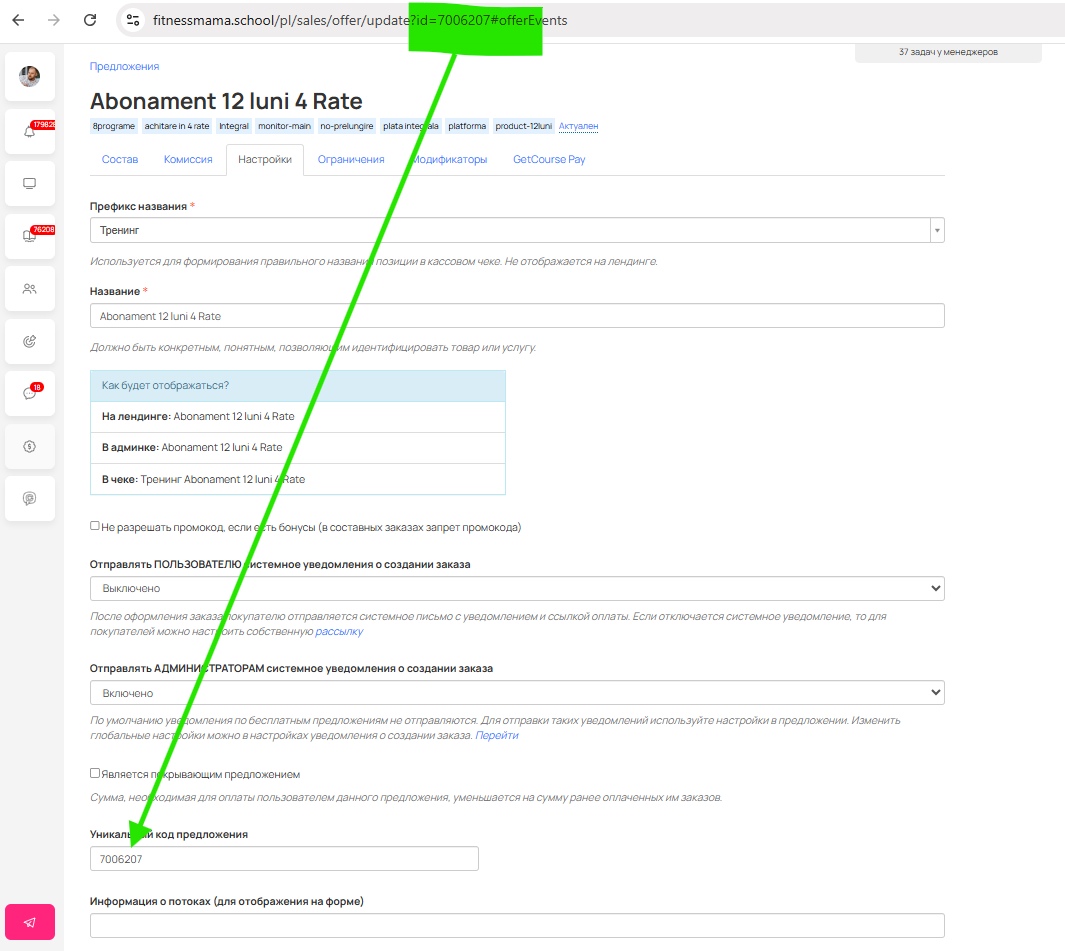
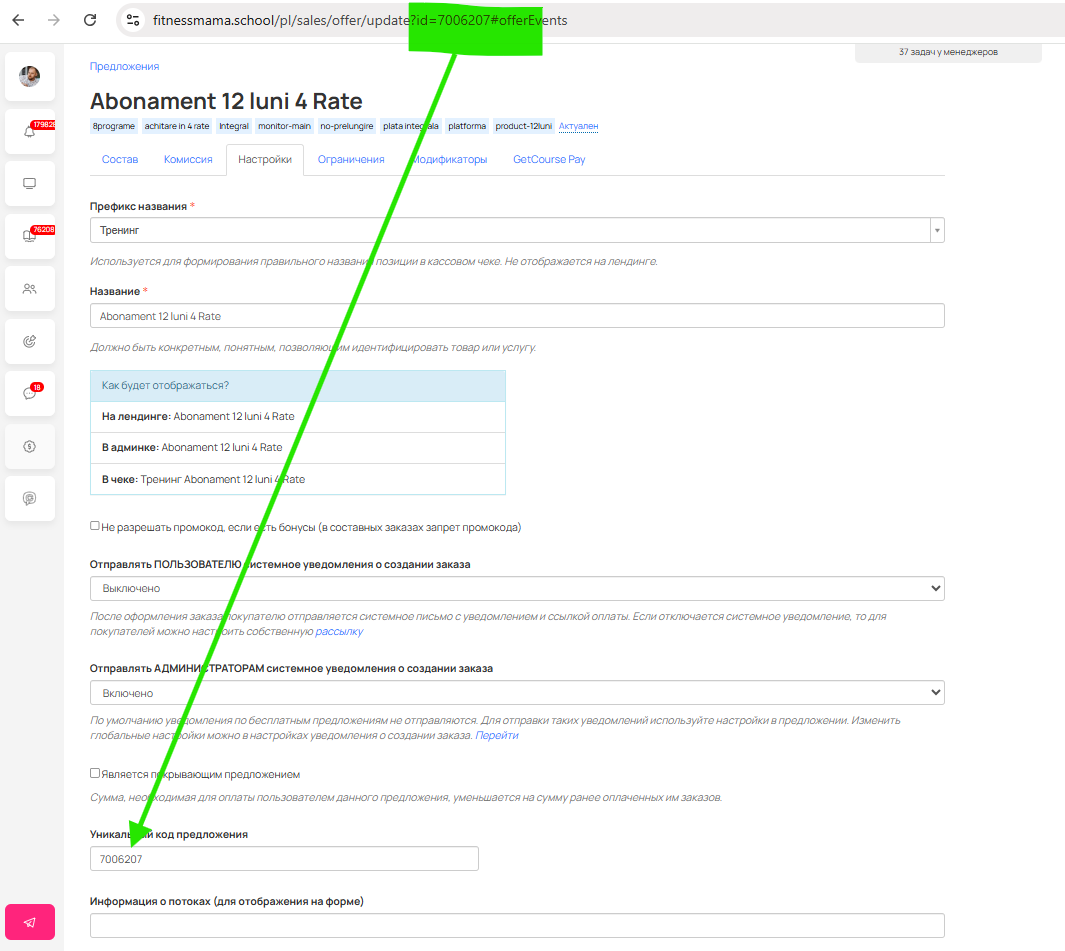
- В настройках указываем уникальный код предложения, тот же что и ID предложения
Процесс продления доступа по частичным платежам
Каждый платеж открывает доступ на 1 месяц.
Если предложение предполагает оплату в несколько этапов, и в итоге пользователь должен получить доступ на более длительный период, например, на 12 месяцев после 4 успешных платежей, необходимо настроить отдельный процесс продления доступа.
Ниже описана соответствующая процедура:
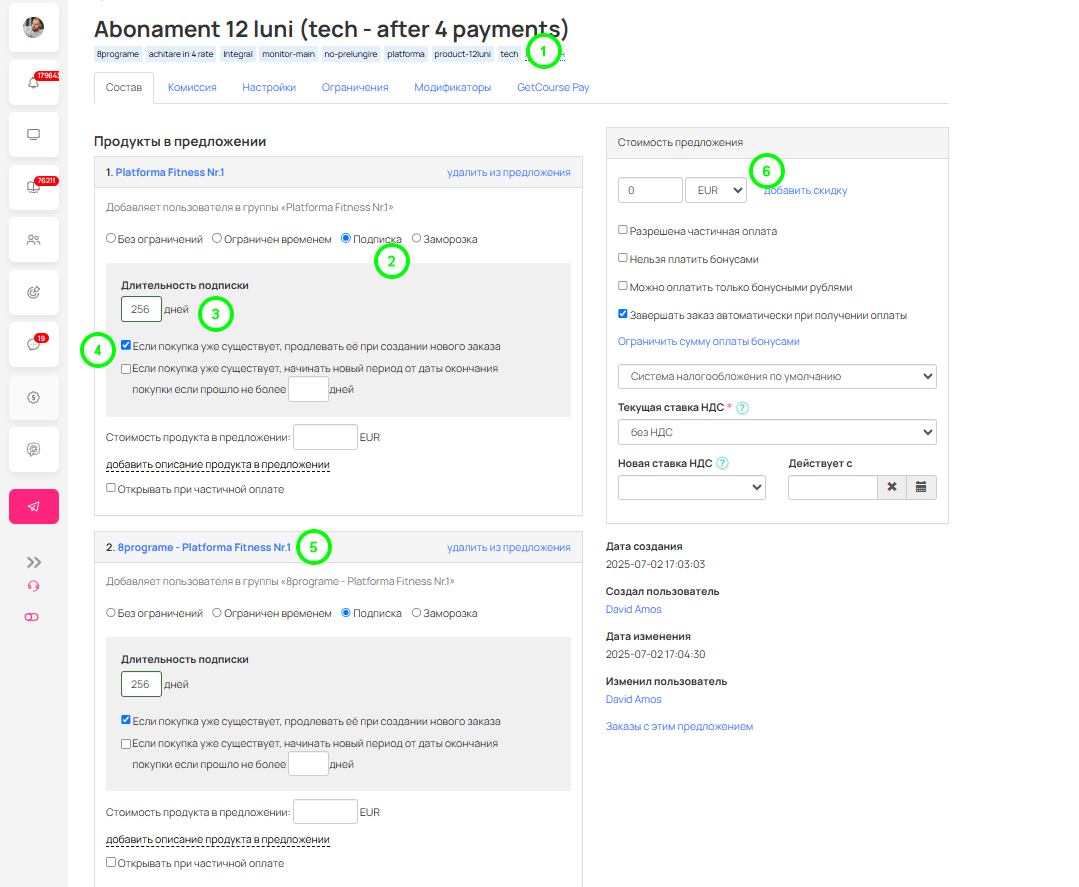
Создание и настройка тех. предложения
Можем скопировать основное предложение и внести необходимые изменения.
Продление доступа: активировать опцию «Если покупка уже существует, продлевать её при создании нового заказа». Остальные продукты: для всех других продуктов в составе предложения установить те же параметры. Цена должна быть нулевая, что бы заказ автоматически переходил в статус завершенный.
 В настройках необходимо проверить, что бы небыло уникального кода предложения, ячейка должна быть пустой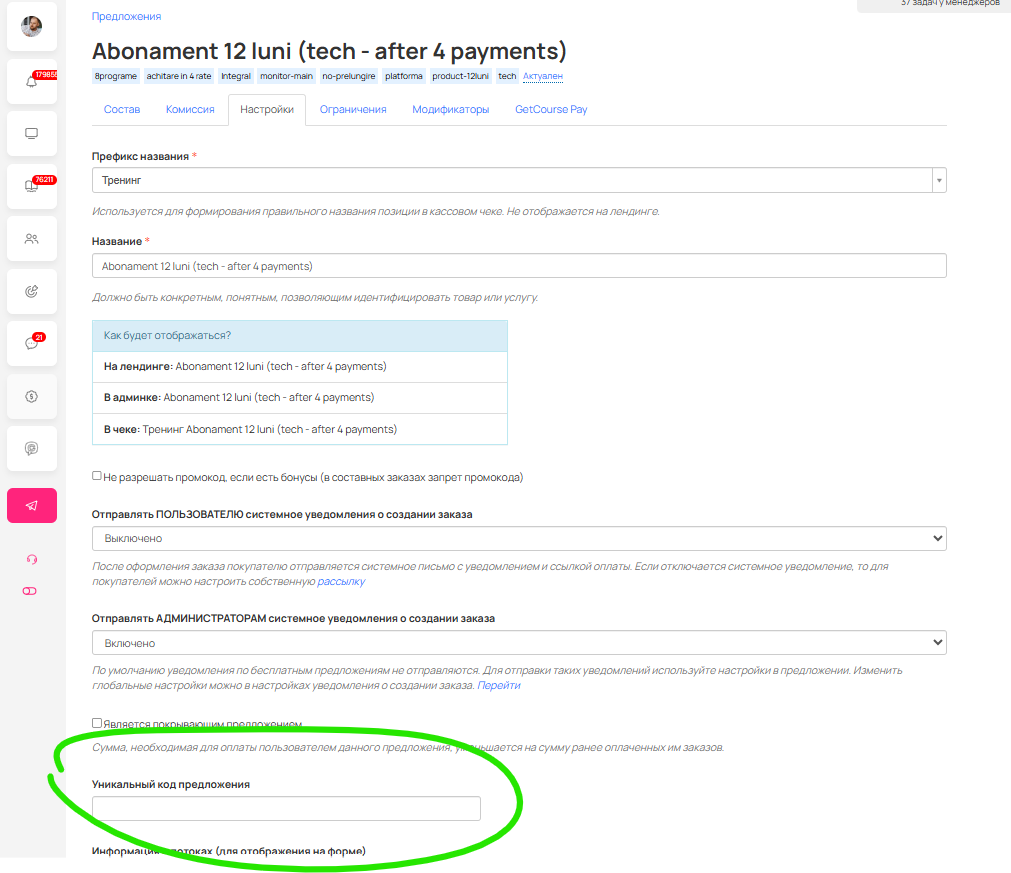
Создание и настройка процесса
• Если имеет заказ
• Не менее - указать количество оплат после которого открывается весь доступ, в нашем случае 4
• Предложение - указать основное предложение по оплатам.
• Связать операторм И Завершен - Да.
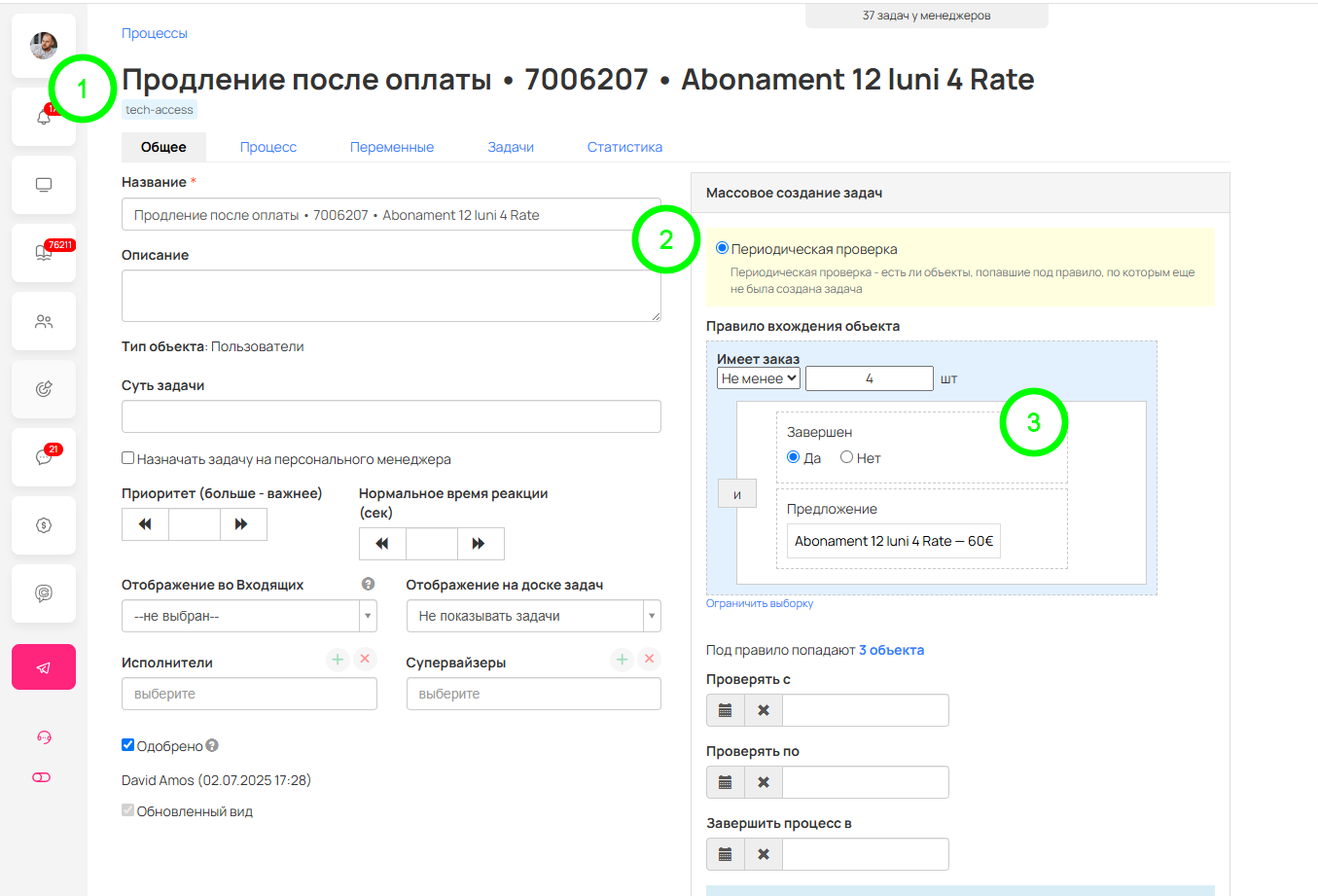

Не показывать на доске задач (1)
Установить тех. заказ (2)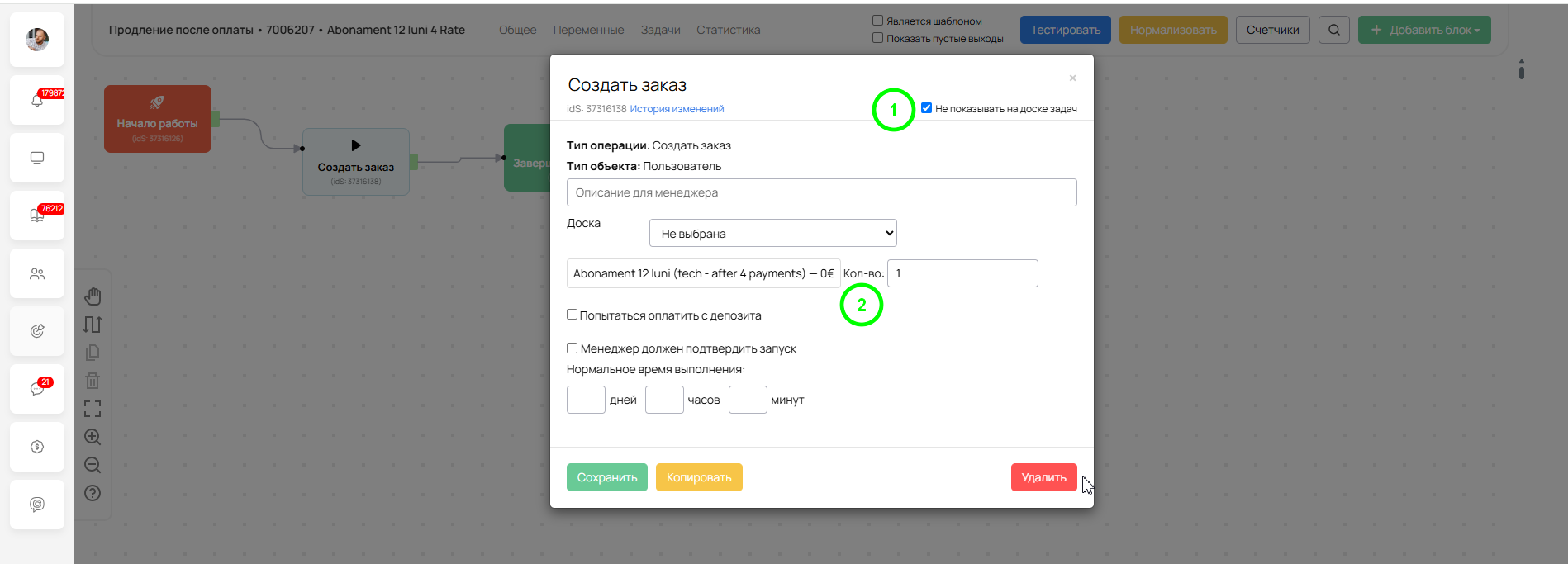
Настройка предложения на стороне Stripe
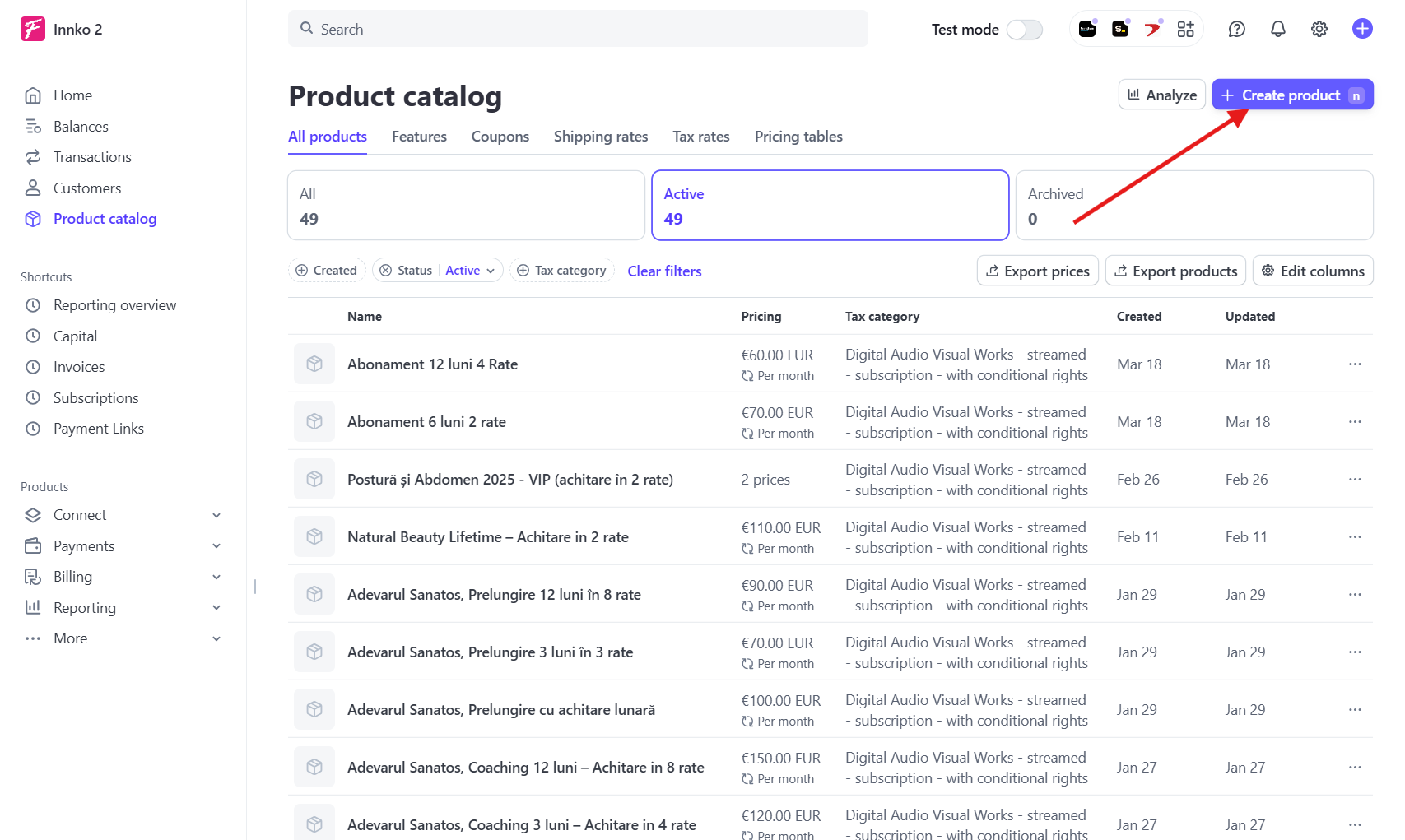
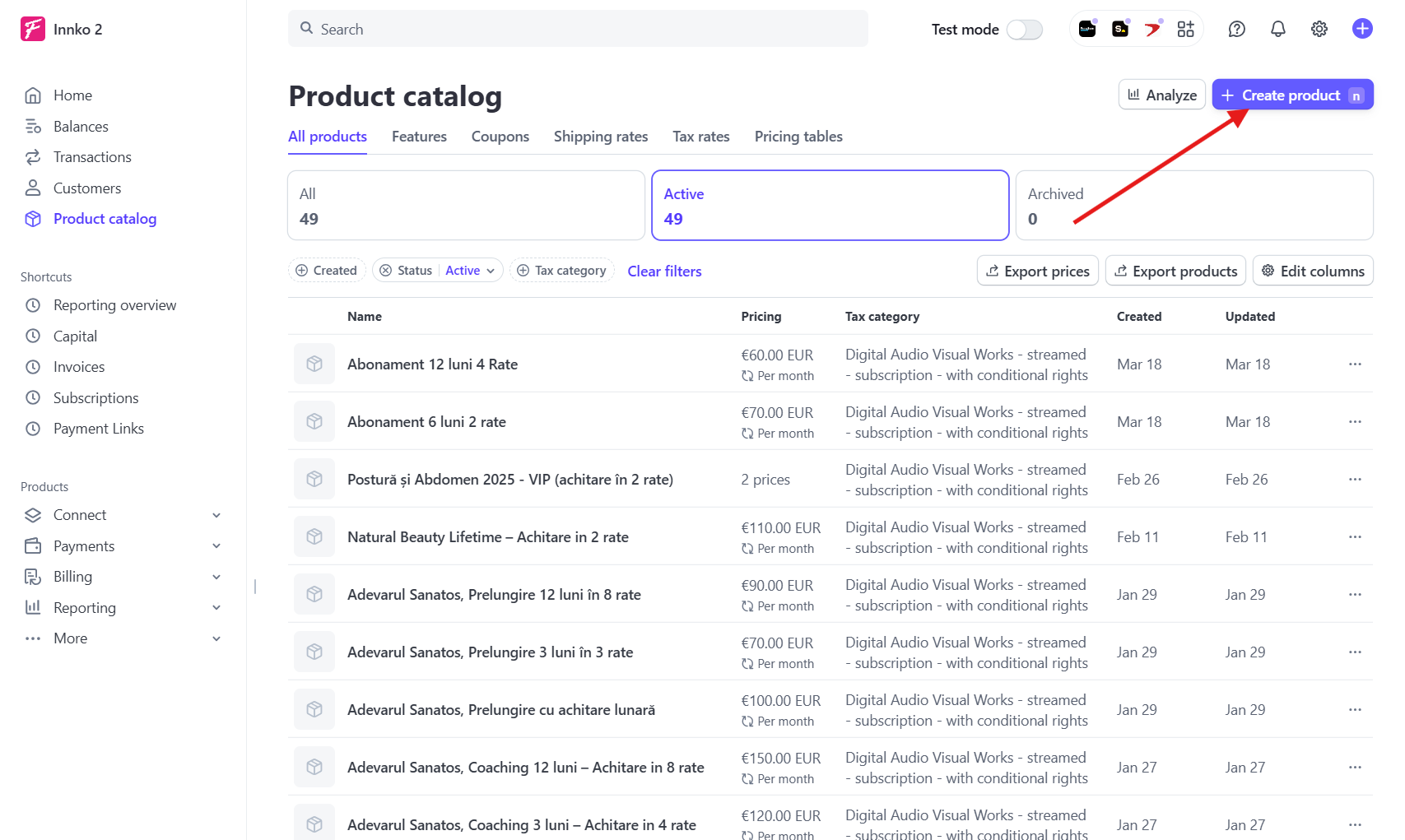
- Переходим в Stripe и создаем новый продукт.
Выбираем нужный аккаунт (Innko 2) > Product catalog > Create product
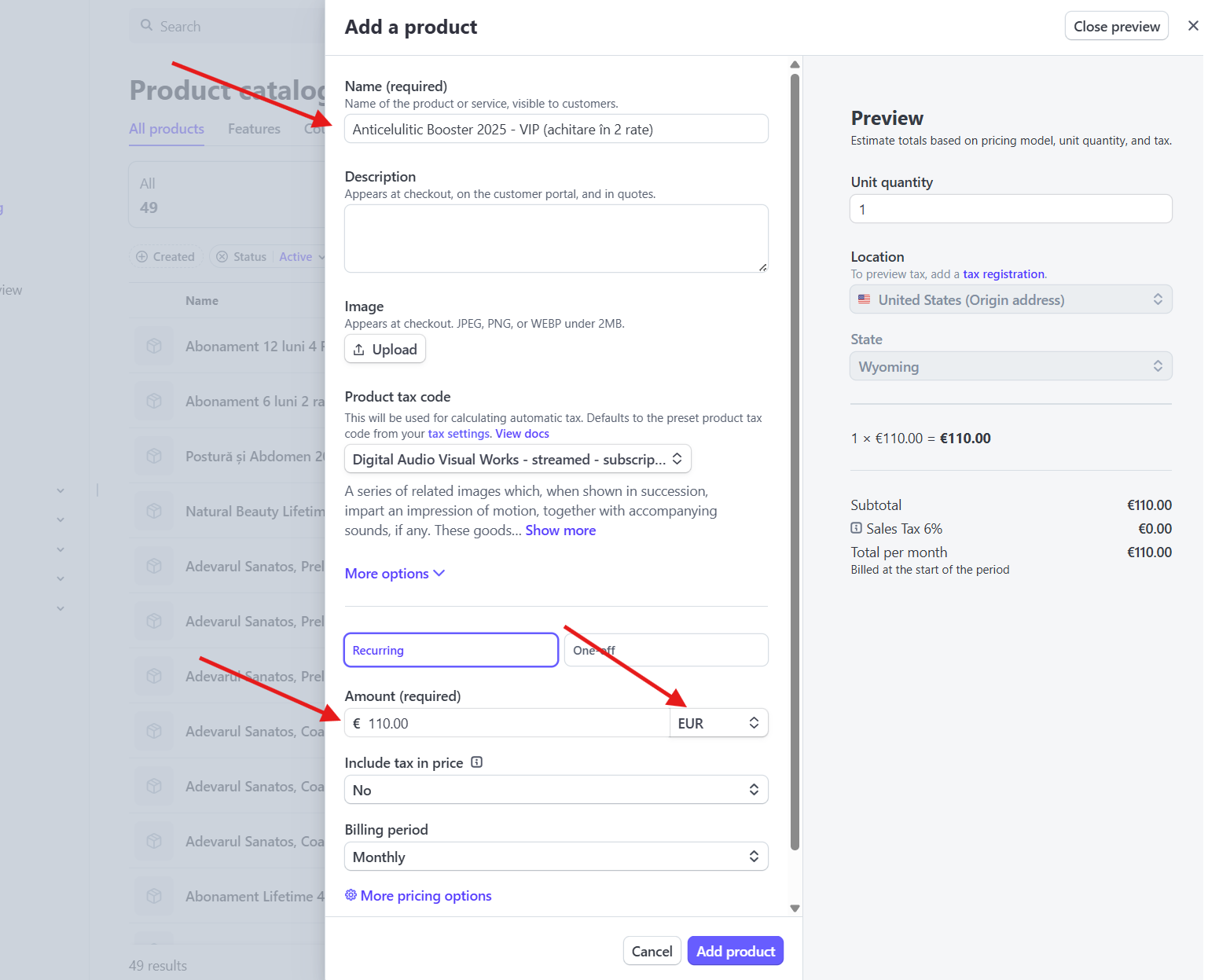
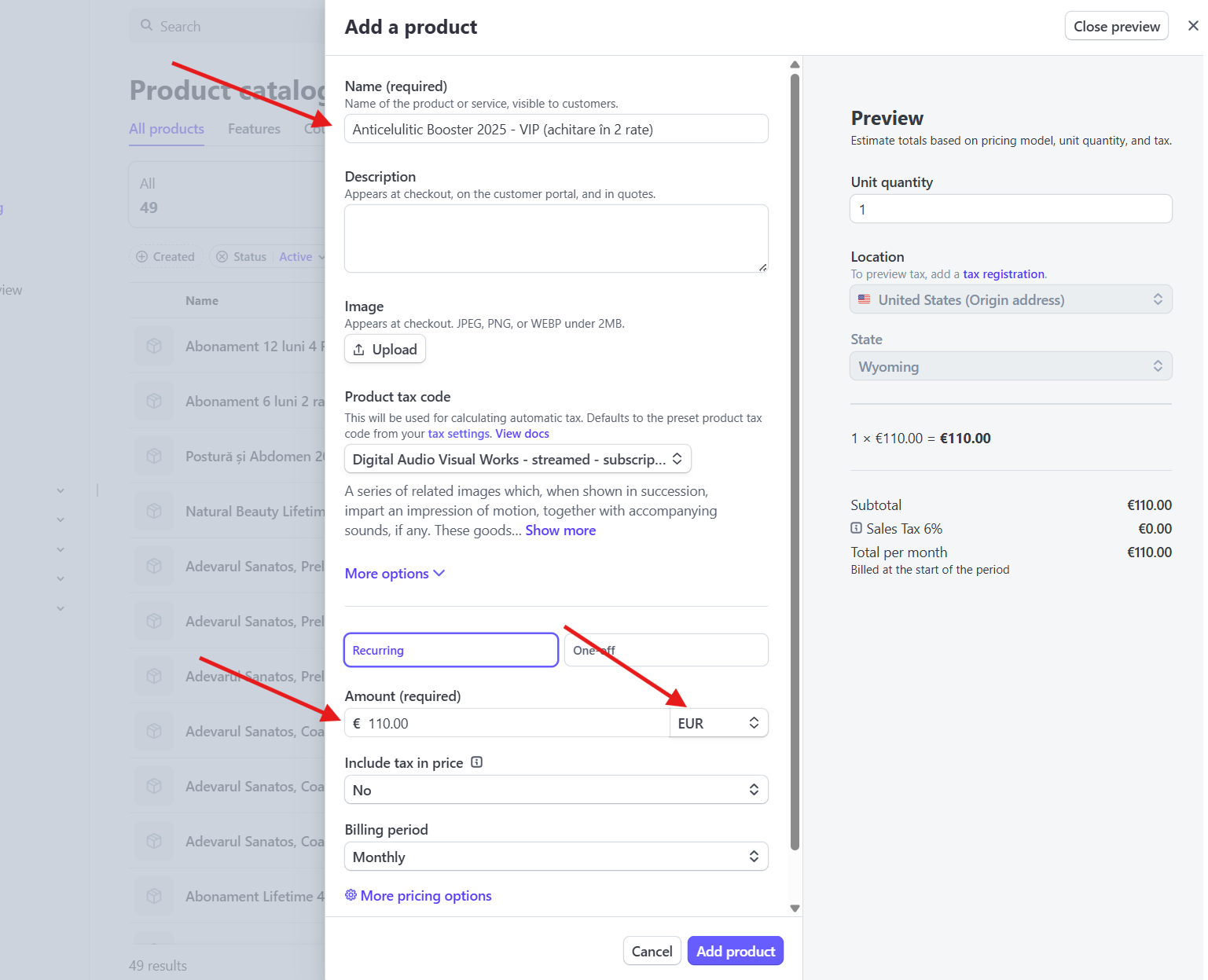
- Указываем: название, цену и валюту. Сохраняем
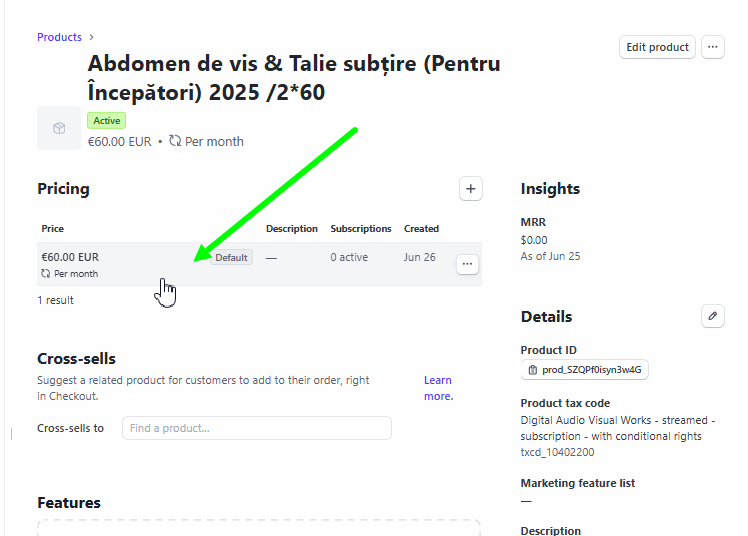
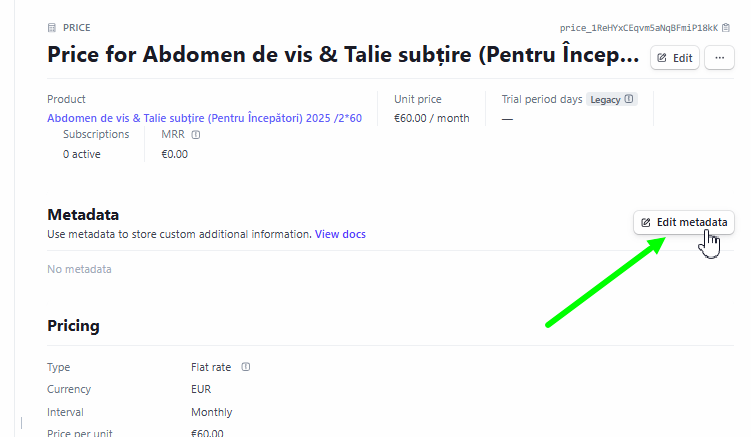
- Переходим продукт
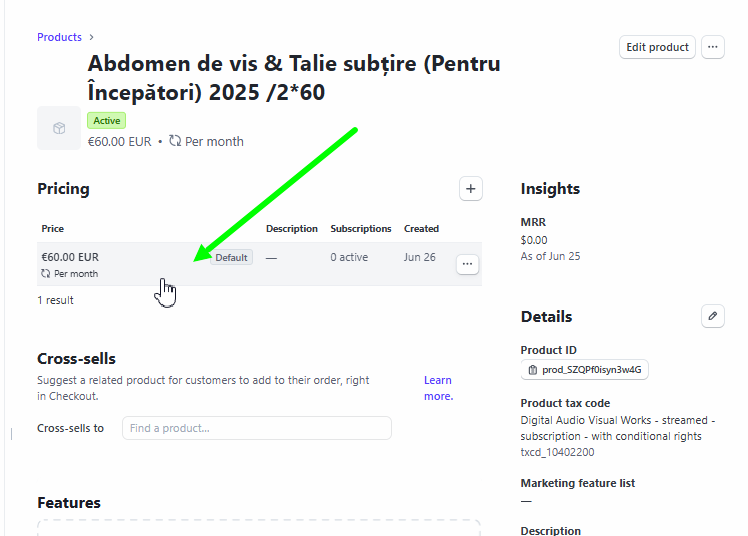
- Нажимаем на Edit metadata
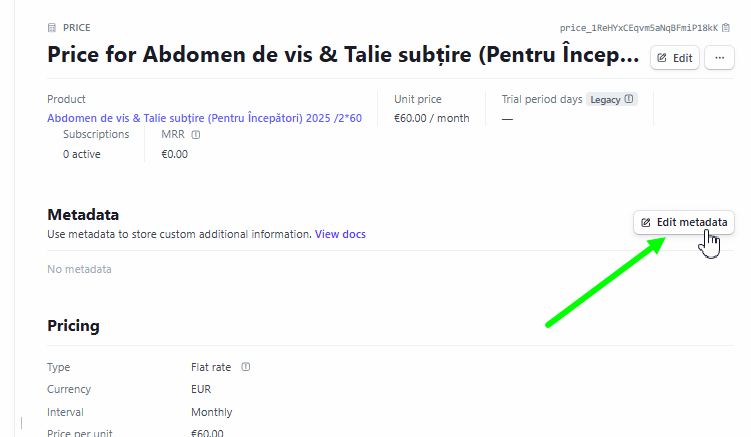
-
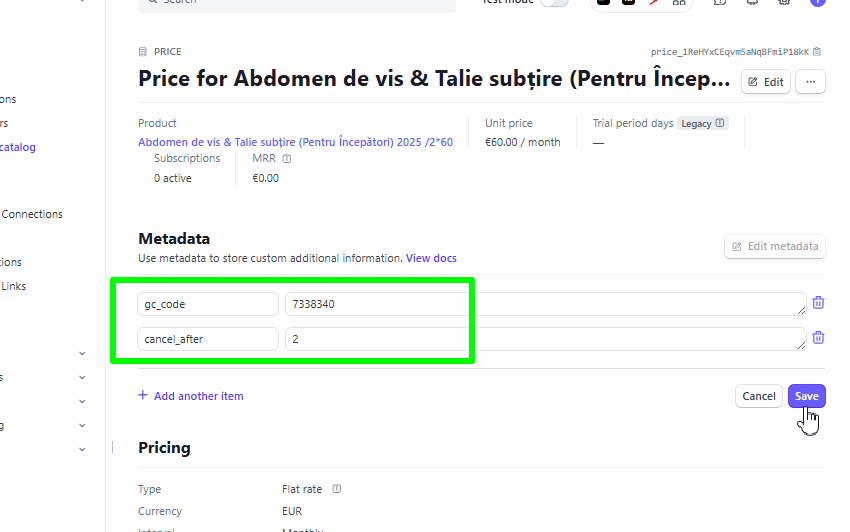
Добавляем ключевые значения
gc_code - уникальные код предложения
cancel_after - общее количество платежей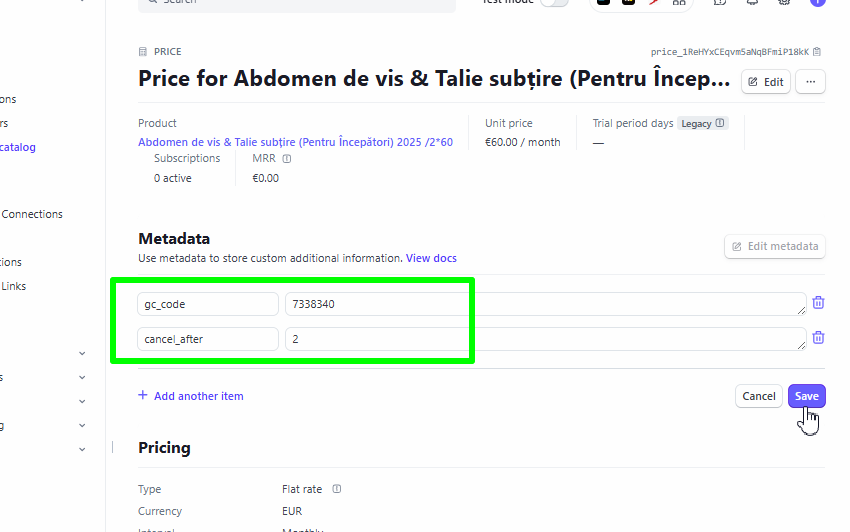
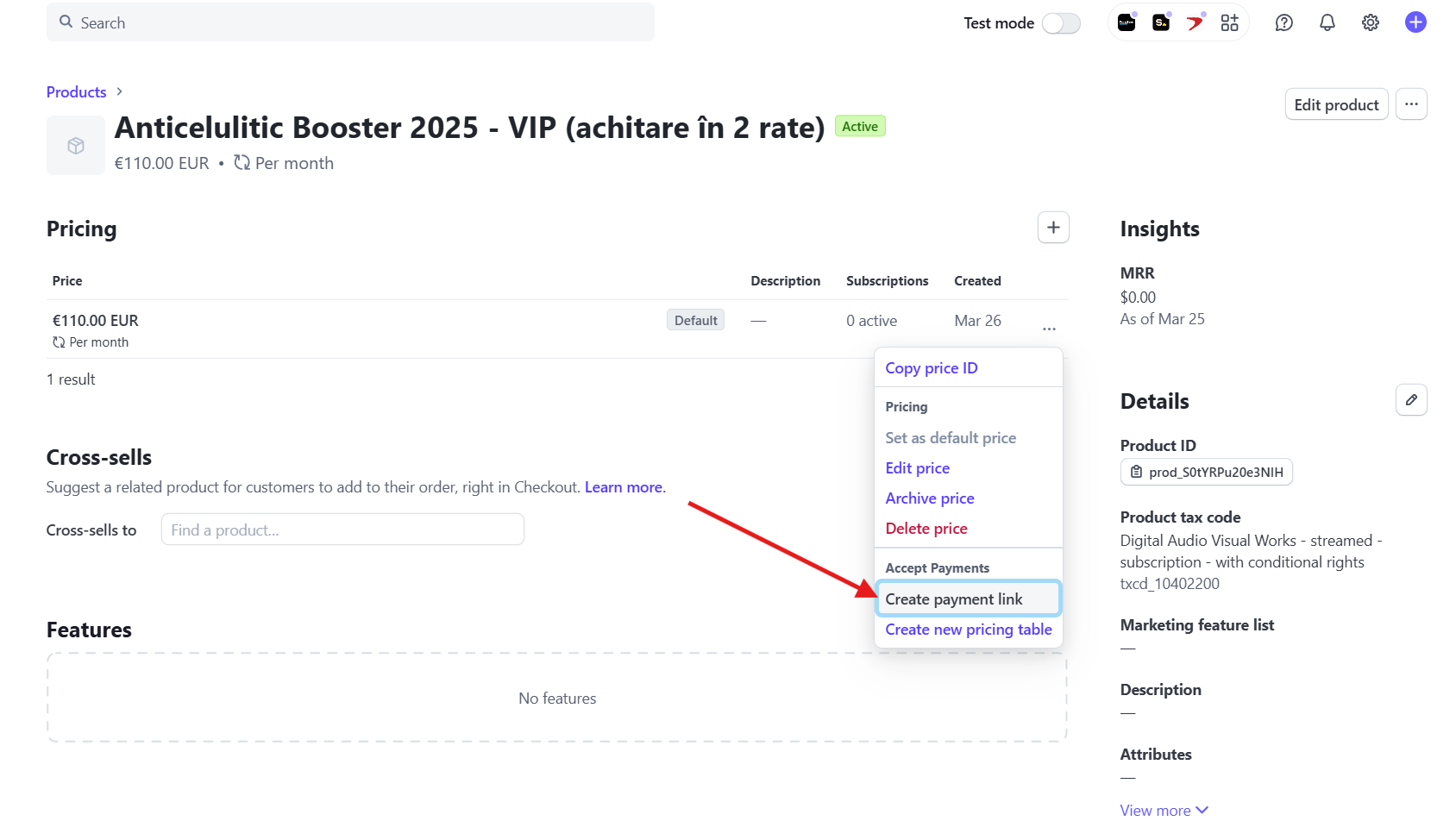
- В разделе Product cоздаем ссылку для оплаты в страйпе
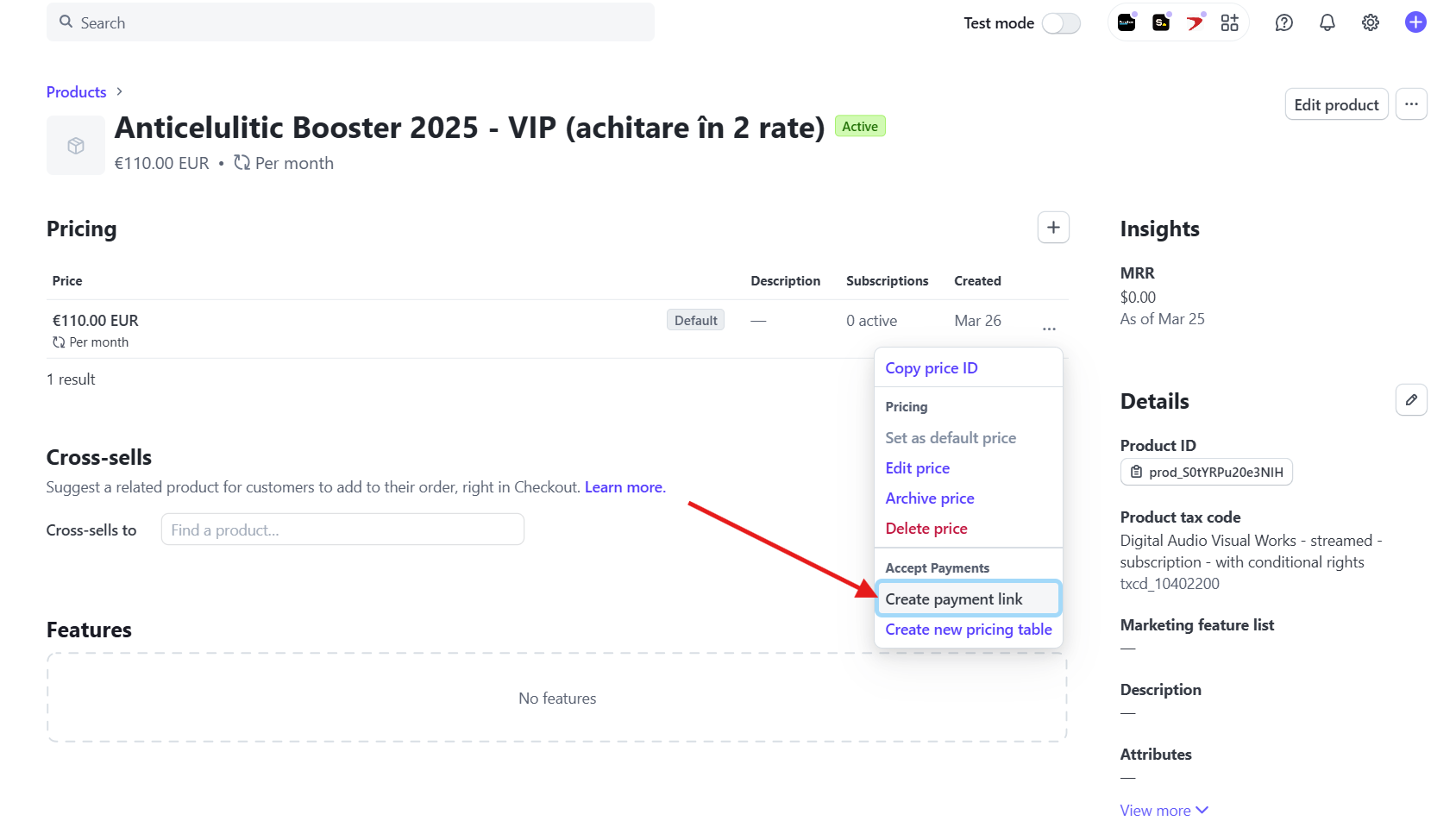
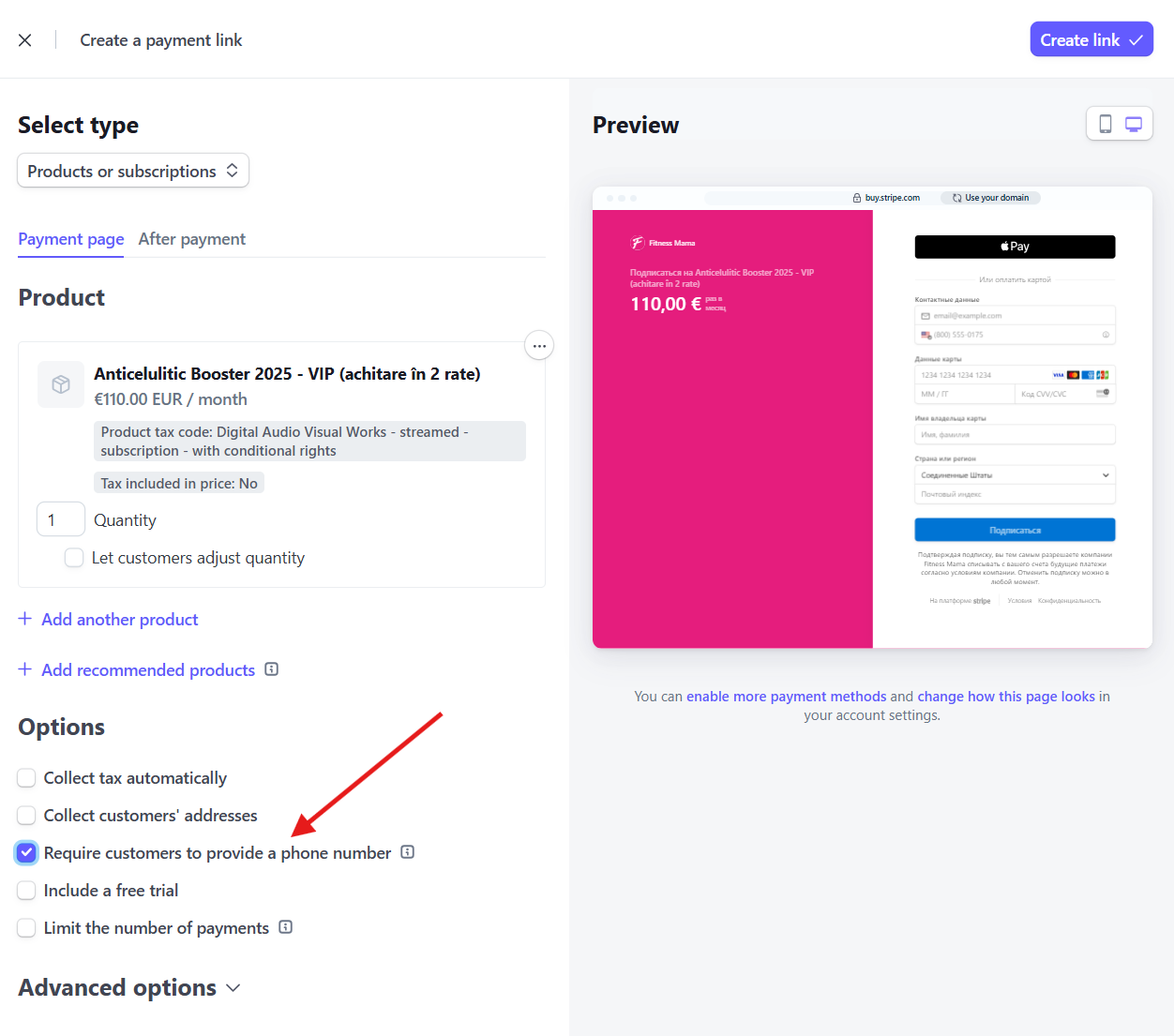
- Отмечаем указание телофона, сохраняем
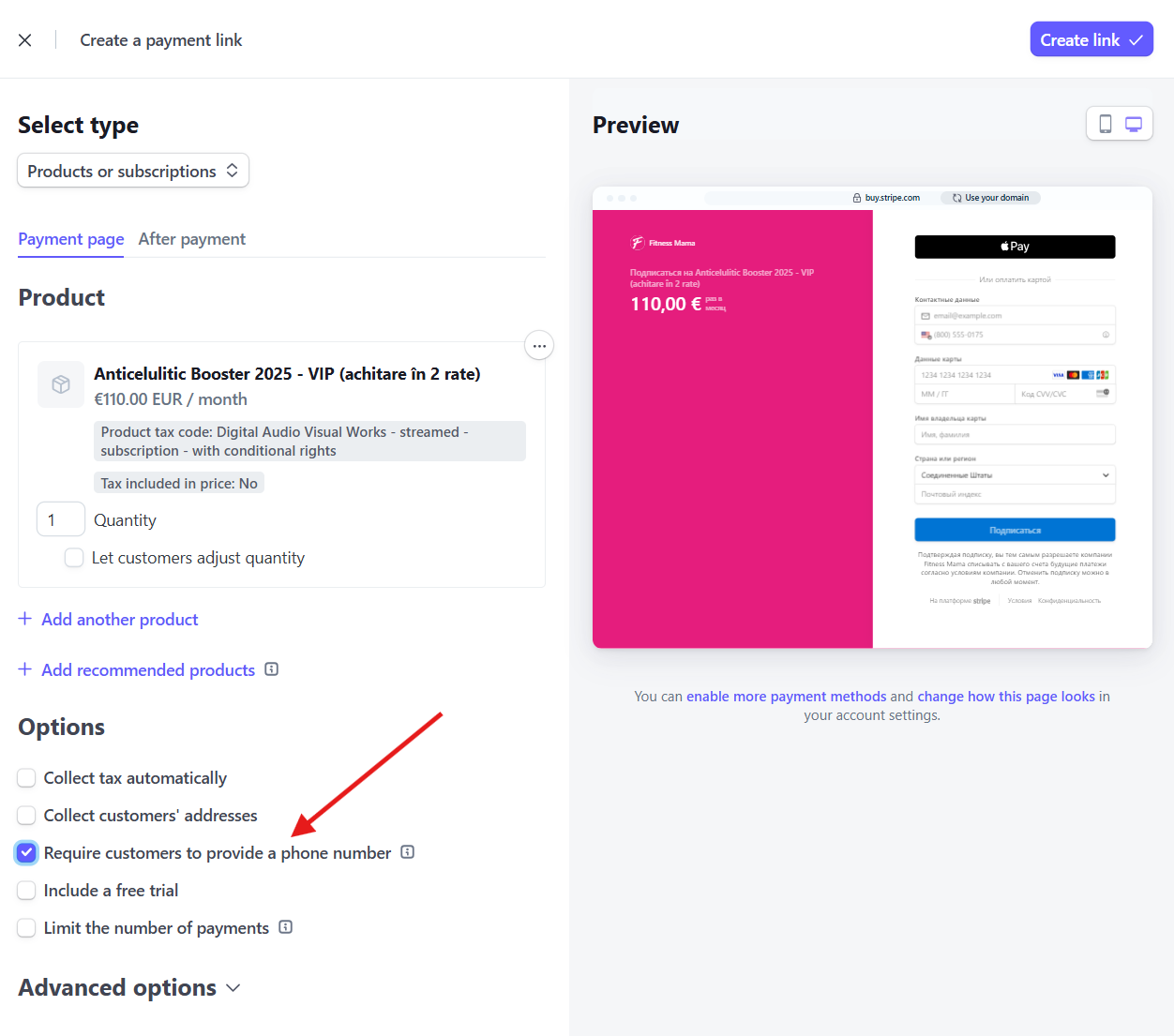
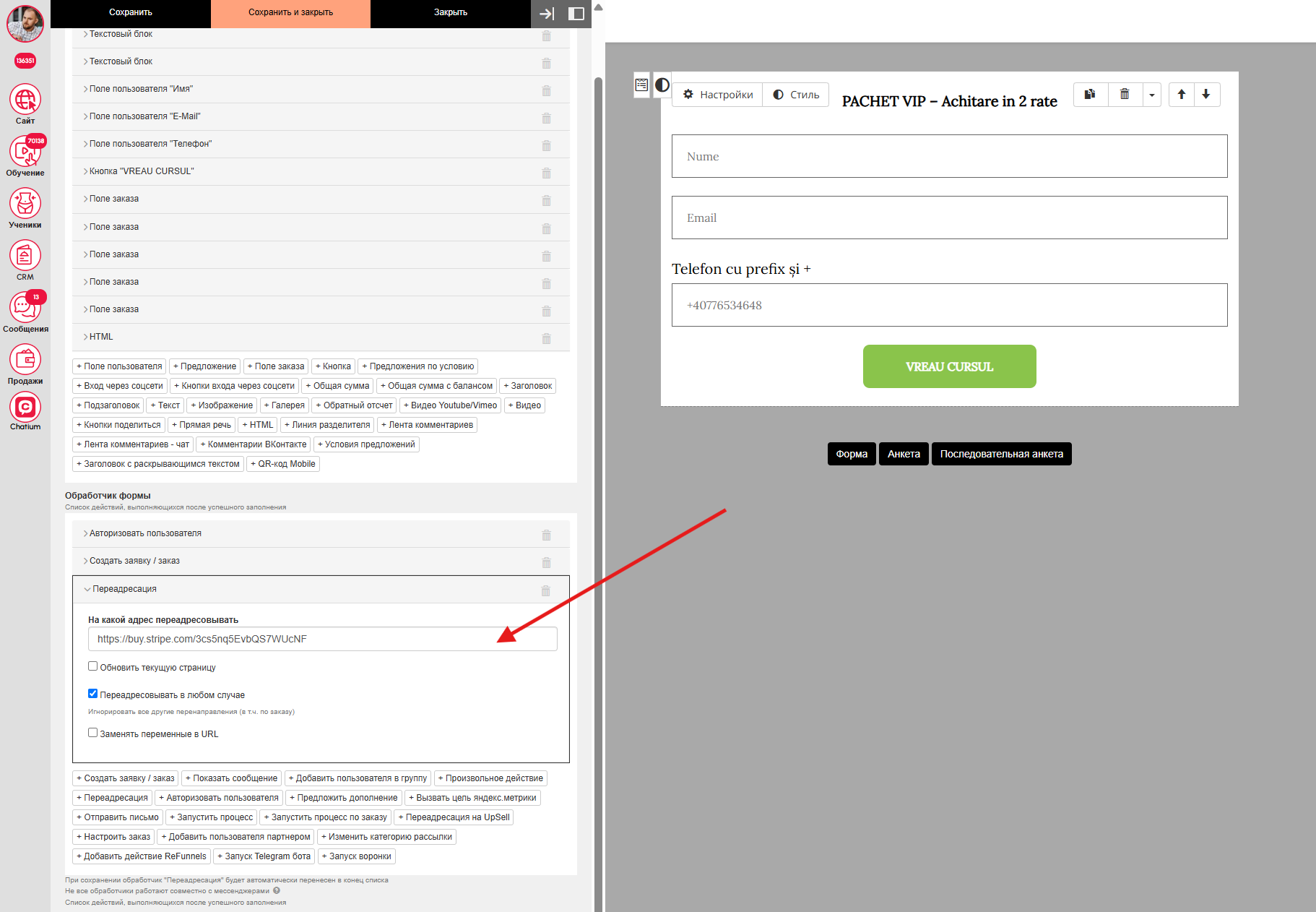
- Созданную ссылку используем где необходимо, например в виджете
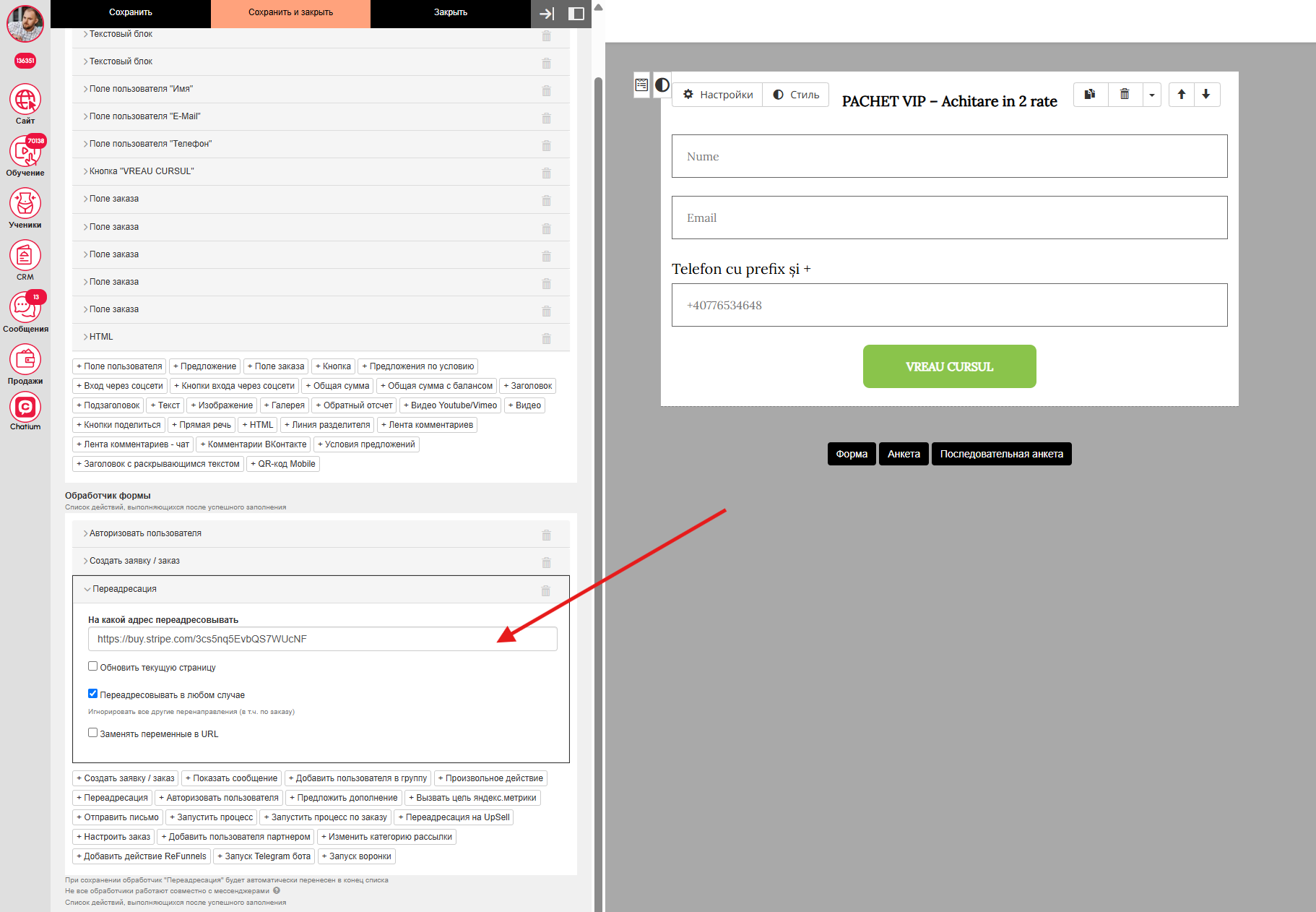
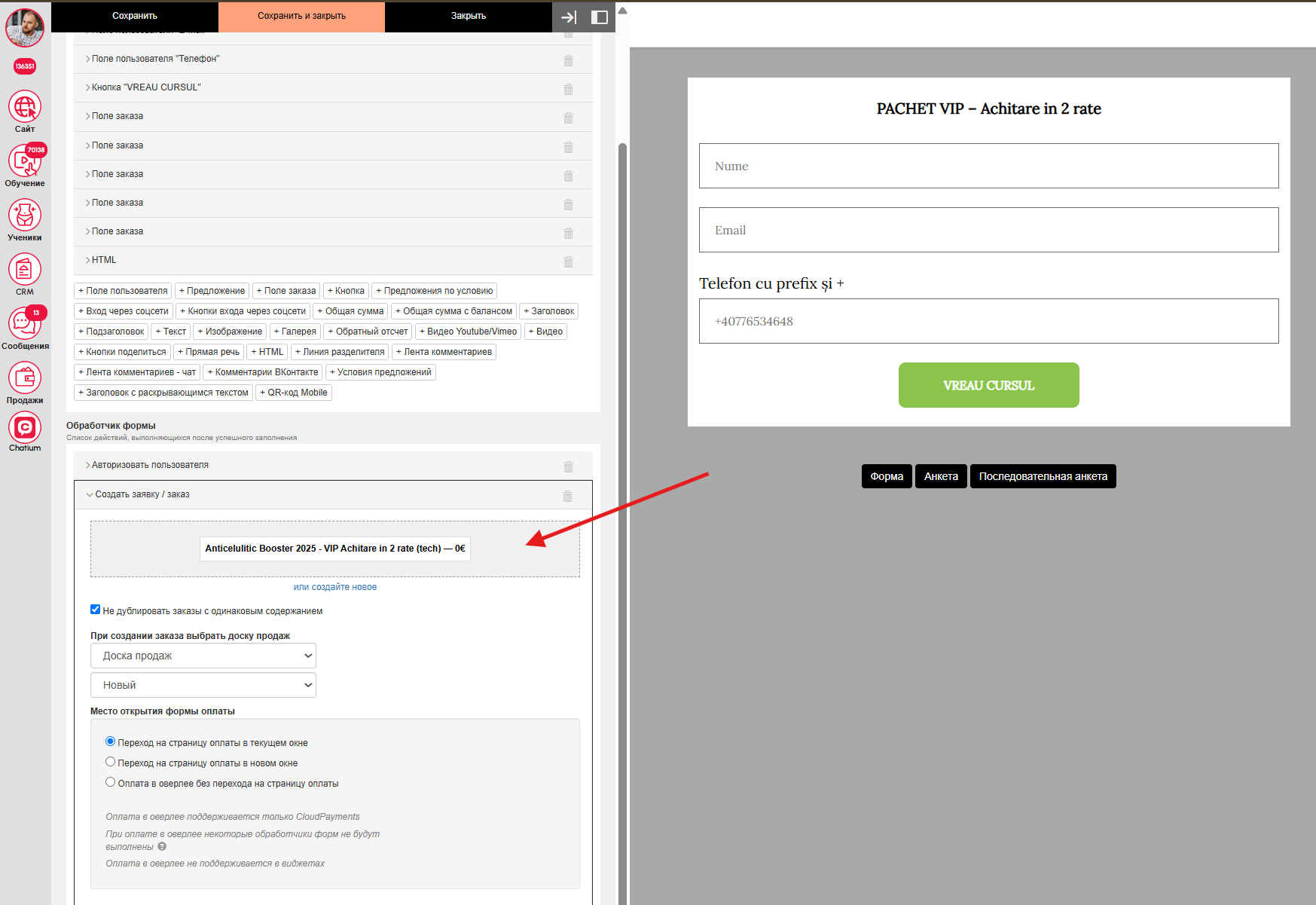
- Также в этом виджете создается пустой тех. заказ, информативный