# Server Synology

# Как подключиться к Synology Drive Client

1. Предварительно загружаем программу.  
    [https://www.synology.com/ru-ru/support/download/DS923+?version=7.2#utilities](https://www.synology.com/ru-ru/support/download/DS923+?version=7.2#utilities)
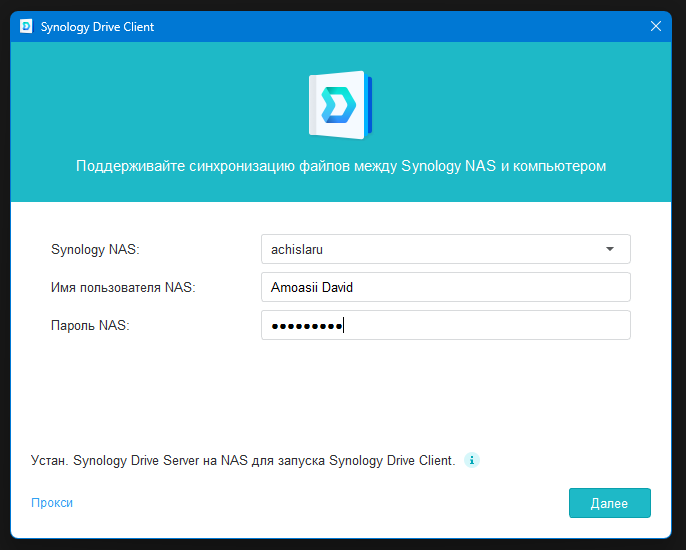
2. Вводим название NAS — achislaru и свои данные для авторизации[![image.png](https://wiki.kishlaru.ru/uploads/images/gallery/2025-03/scaled-1680-/image.png)](https://wiki.kishlaru.ru/uploads/images/gallery/2025-03/image.png)
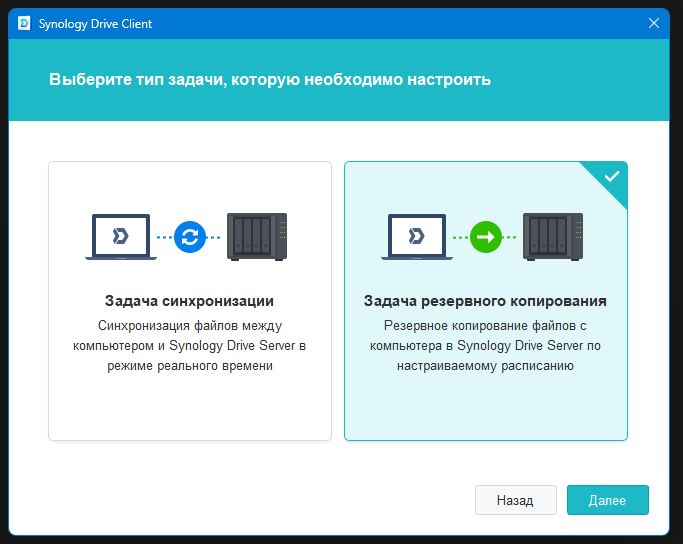
3. Указываем тип загрузки файлов на сервер  
    [![image.png](https://wiki.kishlaru.ru/uploads/images/gallery/2025-03/scaled-1680-/U6aimage.png)](https://wiki.kishlaru.ru/uploads/images/gallery/2025-03/U6aimage.png)
4. Выбираем папку с нашими файлами на компьютере для загрузки  
    [![image.png](https://wiki.kishlaru.ru/uploads/images/gallery/2025-03/scaled-1680-/U8eimage.png)](https://wiki.kishlaru.ru/uploads/images/gallery/2025-03/U8eimage.png)
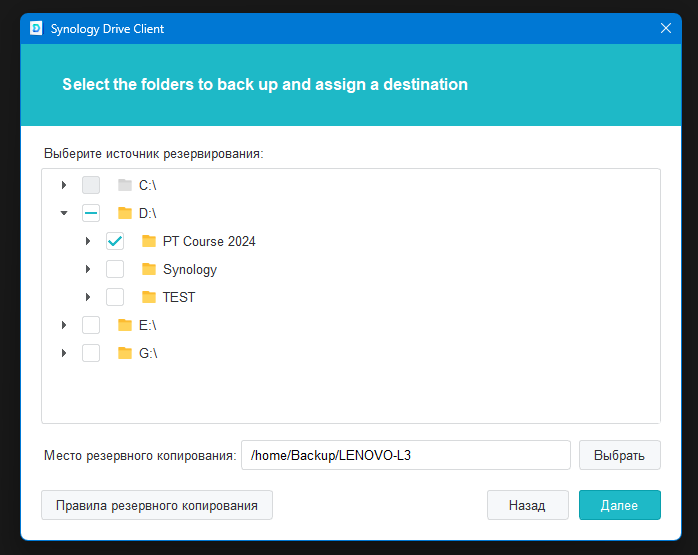
5. Следуем инструкции

# Conect VPN

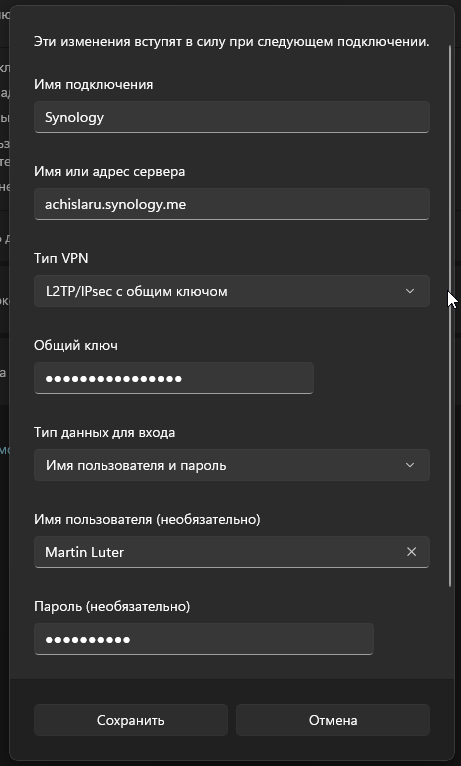
<div class="ql-block" data-block-id="block-900fcb01-0c04-44fb-9b48-fb611e55b572" id="bkmrk-%D0%9D%D0%B0-windows%3A">На Windows:</div><div class="ql-block" data-block-id="block-bcf27bc8-477d-47ee-9c5e-40c92b6a1985" id="bkmrk-">  
</div><div class="ql-block" data-block-id="block-1e9f720d-47f3-4fea-95f9-b719c945e976" id="bkmrk-1.-%D0%9E%D1%82%D0%BA%D1%80%D0%BE%D0%B9%D1%82%D0%B5-%D0%9D%D0%B0%D1%81%D1%82%D1%80%D0%BE%D0%B9%D0%BA">1. Откройте Настройки &gt; Сеть и Интернет &gt; VPN &gt; Добавить VPN.</div><div class="ql-block" data-block-id="block-1c64bffb-ea0e-4a51-b993-6672821f8945" id="bkmrk-2.-%D0%A3%D0%BA%D0%B0%D0%B6%D0%B8%D1%82%D0%B5%3A">2. Укажите:</div><div class="ql-block" data-block-id="block-1e56145b-2ded-4ecf-84ab-1391f1ec1e7a" id="bkmrk-%E2%80%A2-vpn-provider%3A-wind">• VPN Provider: Windows (встроенный).</div><div class="ql-block" data-block-id="block-ac019d52-a660-4f89-b185-08a6a8966841" id="bkmrk-%E2%80%A2-connection-name%3A-%D0%9D">• Connection Name: Например, “Synology VPN”.</div><div class="ql-block" data-block-id="block-20d3c339-aafa-41d4-9216-7aa36be265bf" id="bkmrk-%E2%80%A2-server-name-or-add">• Server Name or Address: Введите ваш публичный IP (achislaru.synology.me) или DDNS-адрес, если настроен.</div><div class="ql-block" data-block-id="block-4a8ec826-7186-4e89-ae8e-0477ab6bff55" id="bkmrk-%E2%80%A2-vpn-type%3A-l2tp%2Fips">• VPN Type: L2TP/IPSec with pre-shared key.</div><div class="ql-block" data-block-id="block-c3419c2a-117f-4f60-aa6a-8e941d83b294" id="bkmrk-%E2%80%A2-pre-shared-key%3A-%D0%A3%D0%BA">• Pre-shared Key: Укажите ключ, который вы настроили на NAS.</div><div class="ql-block" data-block-id="block-fc720e1c-3c62-484d-a75a-c629cc13ffaf" id="bkmrk-%E2%80%A2-username-%D0%B8-passwor">• Username и Password: Учетная запись пользователя на NAS.</div><div class="ql-block" data-block-id="block-f3cdde87-25ce-4f65-a228-3fdcb25fdd77" id="bkmrk-3.-%D0%A1%D0%BE%D1%85%D1%80%D0%B0%D0%BD%D0%B8%D1%82%D0%B5-%D0%B8-%D0%BF%D0%BE%D0%B4%D0%BA%D0%BB">3. Сохраните и подключитесь.</div><div class="ql-block" data-block-id="block-f3cdde87-25ce-4f65-a228-3fdcb25fdd77" id="bkmrk--1"></div>[![image.png](https://wiki.kishlaru.ru/uploads/images/gallery/2025-02/scaled-1680-/4qIimage.png)](https://wiki.kishlaru.ru/uploads/images/gallery/2025-02/4qIimage.png)

# Как создать ссылку общего доступа на Synology

#### Видео инструкция

[![image.png](https://wiki.kishlaru.ru/uploads/images/gallery/2025-05/scaled-1680-/gdOimage.png)](https://www.loom.com/share/34dc00c0ada84b2c930d90c7002dc7f8)
####   
Текст инструкция 

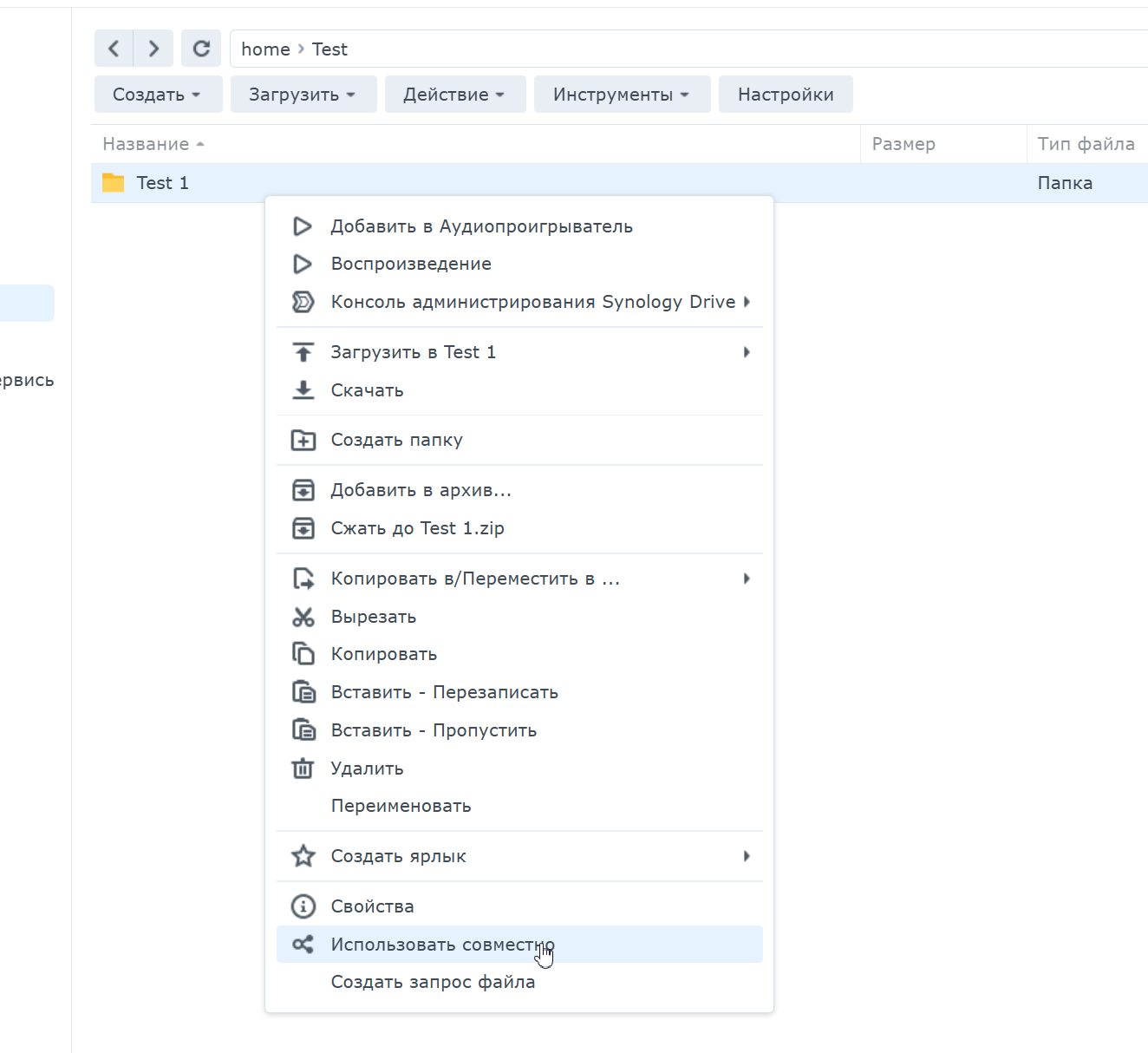
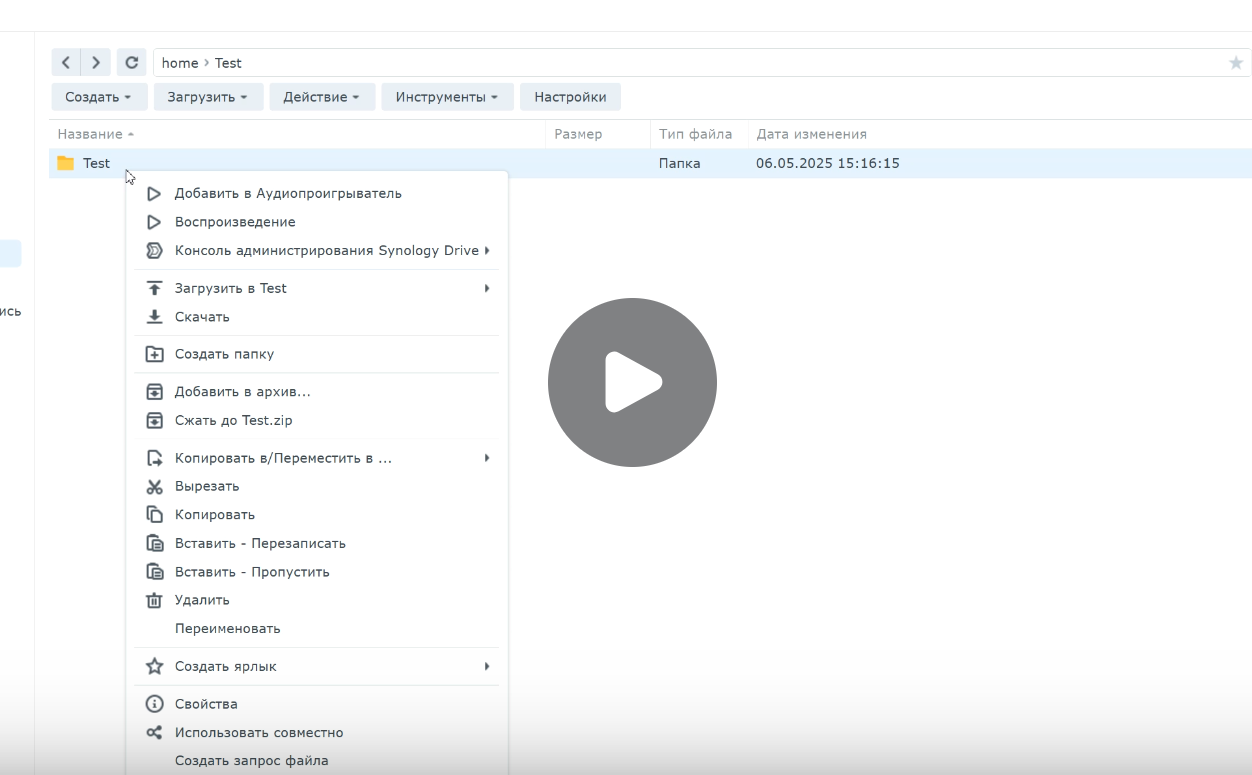
1. Открываем свойства файла &gt; Использовать совместно  
    [![image.png](https://wiki.kishlaru.ru/uploads/images/gallery/2025-05/scaled-1680-/1Omimage.png)](https://wiki.kishlaru.ru/uploads/images/gallery/2025-05/1Omimage.png)
2. Нам предлагает ссылку для совместного использования. Необходимо обязательно сохранить, иначе она будет действоать только до закрытия окна.  
    [![image.png](https://wiki.kishlaru.ru/uploads/images/gallery/2025-05/scaled-1680-/Q61image.png)](https://wiki.kishlaru.ru/uploads/images/gallery/2025-05/Q61image.png)
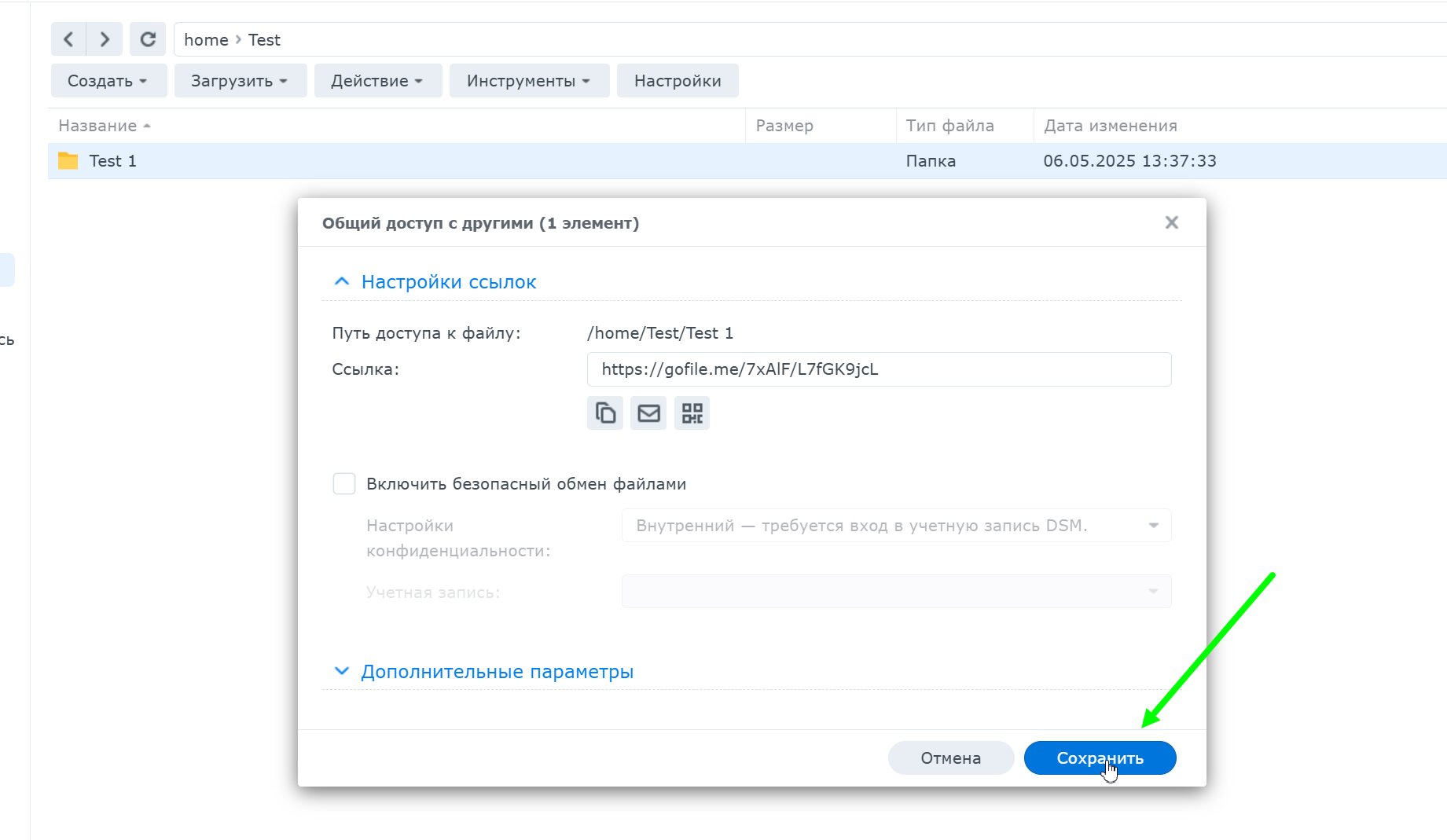
3. Также возможно открыть доступ исключительно для определенных сотрудников   
    [![image.png](https://wiki.kishlaru.ru/uploads/images/gallery/2025-05/scaled-1680-/rO4image.png)](https://wiki.kishlaru.ru/uploads/images/gallery/2025-05/rO4image.png)
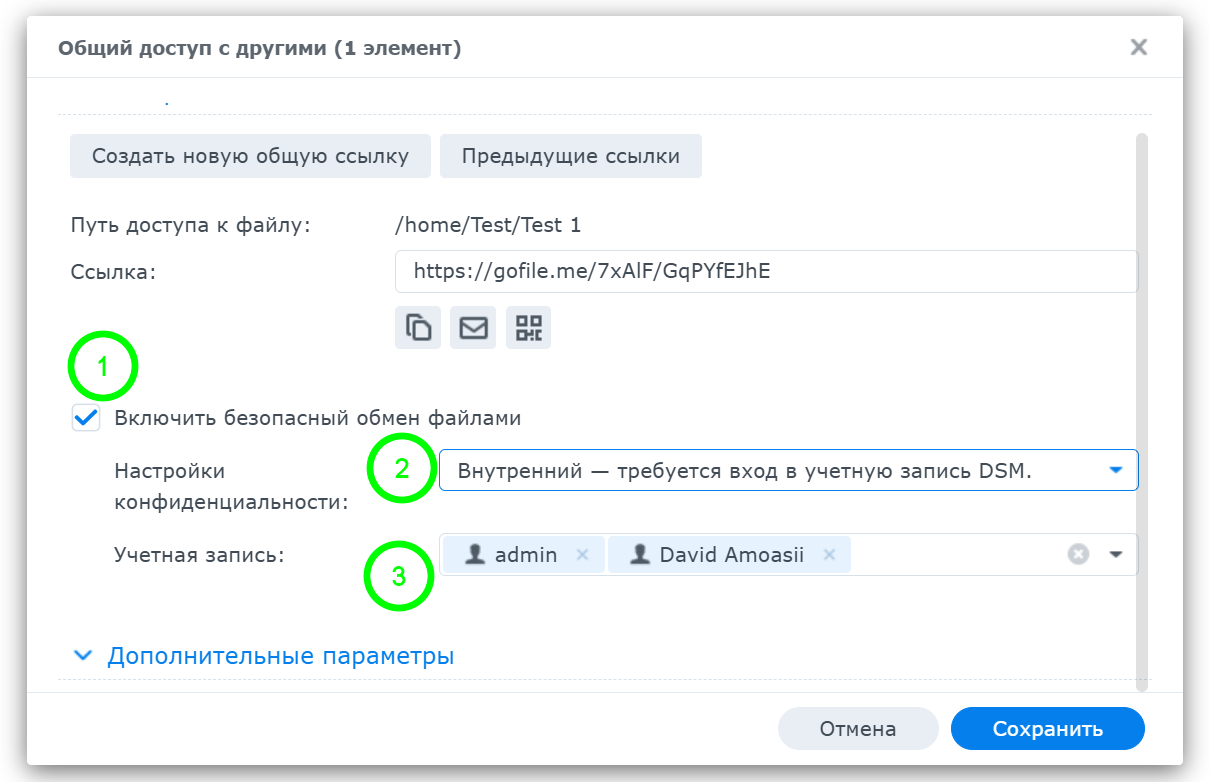
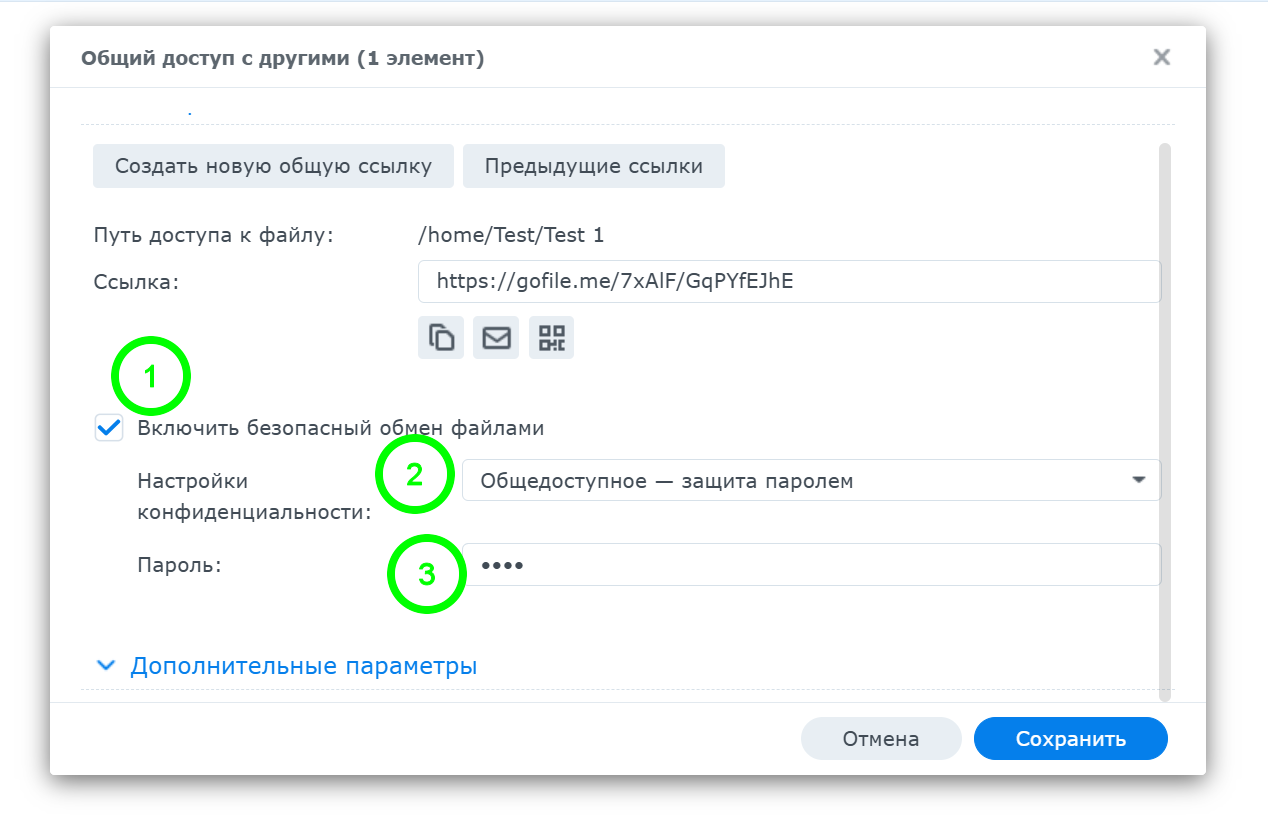
4. Либо настроить доступ по паролю  
    [![image.png](https://wiki.kishlaru.ru/uploads/images/gallery/2025-05/scaled-1680-/WpFimage.png)](https://wiki.kishlaru.ru/uploads/images/gallery/2025-05/WpFimage.png)
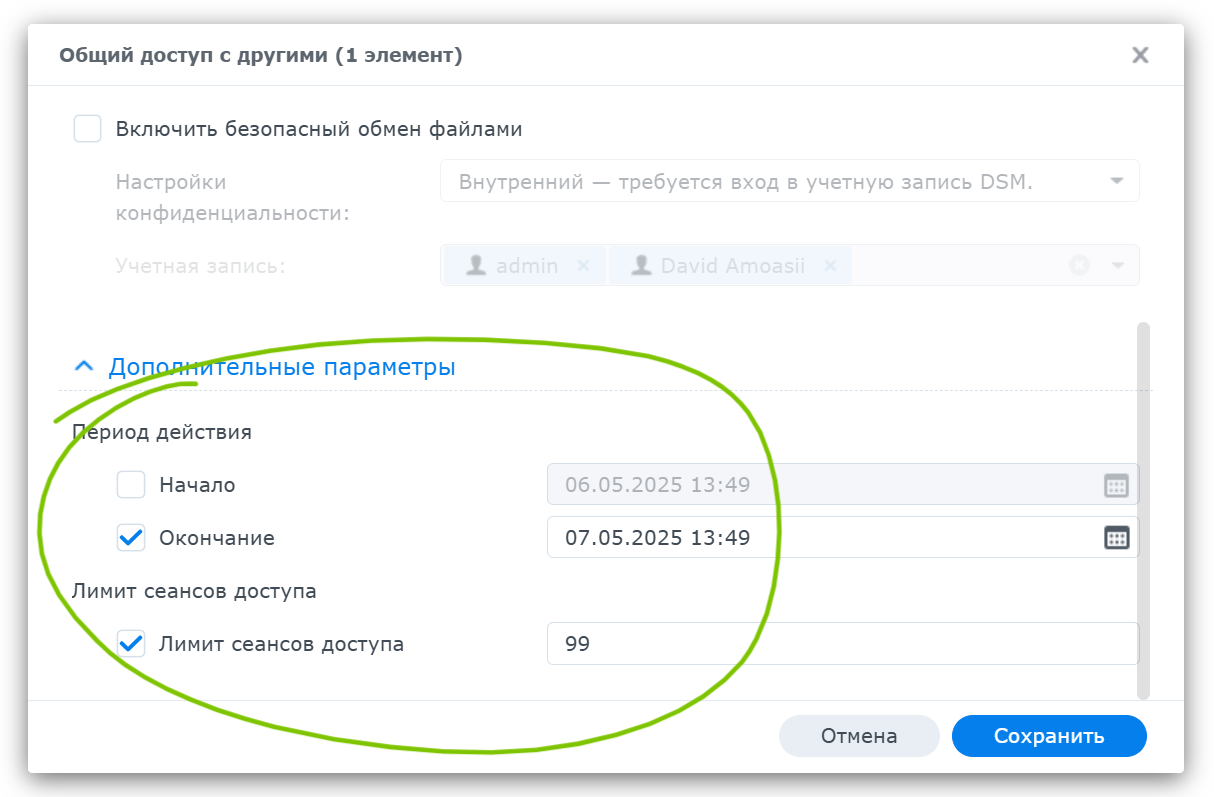
5. Также есть возможность ограничить доступ к ссылке на определенный период и количество сеансов доступа  
    [![image.png](https://wiki.kishlaru.ru/uploads/images/gallery/2025-05/scaled-1680-/PBHimage.png)](https://wiki.kishlaru.ru/uploads/images/gallery/2025-05/PBHimage.png)
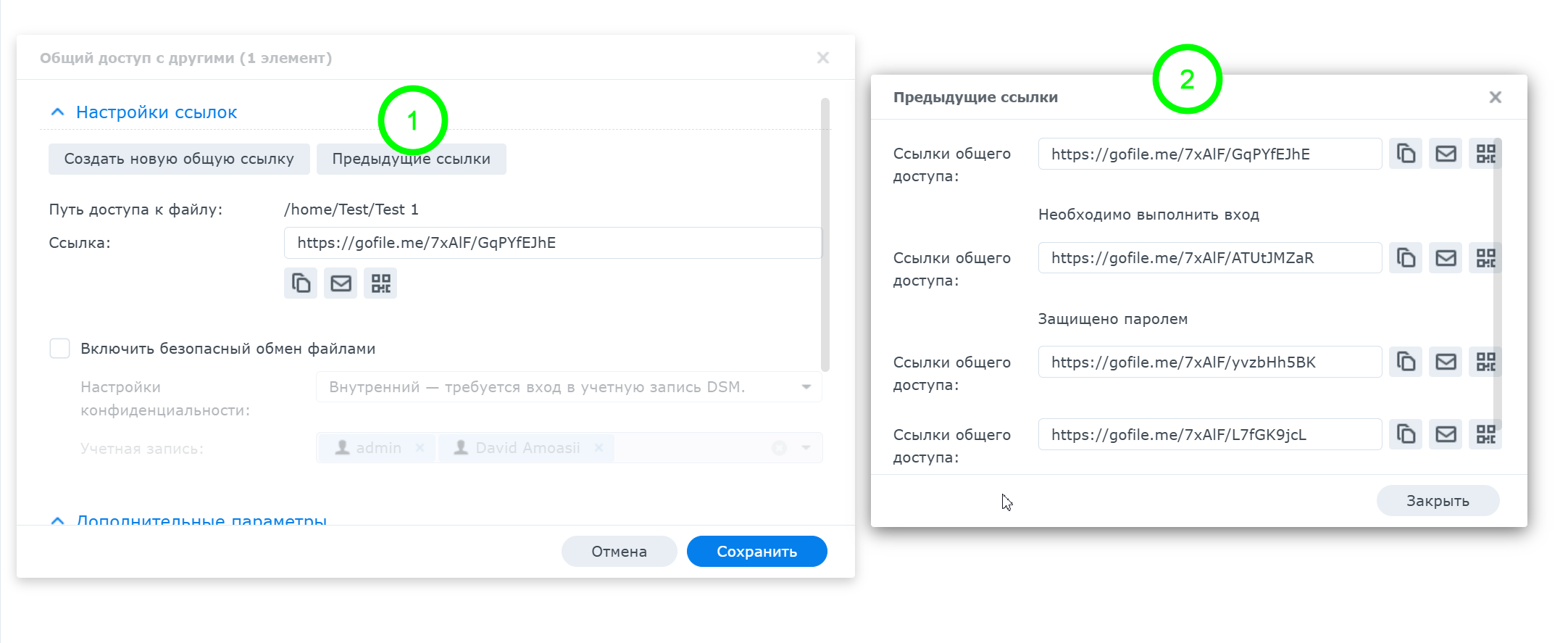
6. После создании нескольких ссылок появляется кнопка "Предыдущие ссылки", где можно посмотеть связанные ссылки с этой папкой.   
    [![image.png](https://wiki.kishlaru.ru/uploads/images/gallery/2025-05/scaled-1680-/xRqimage.png)](https://wiki.kishlaru.ru/uploads/images/gallery/2025-05/xRqimage.png)
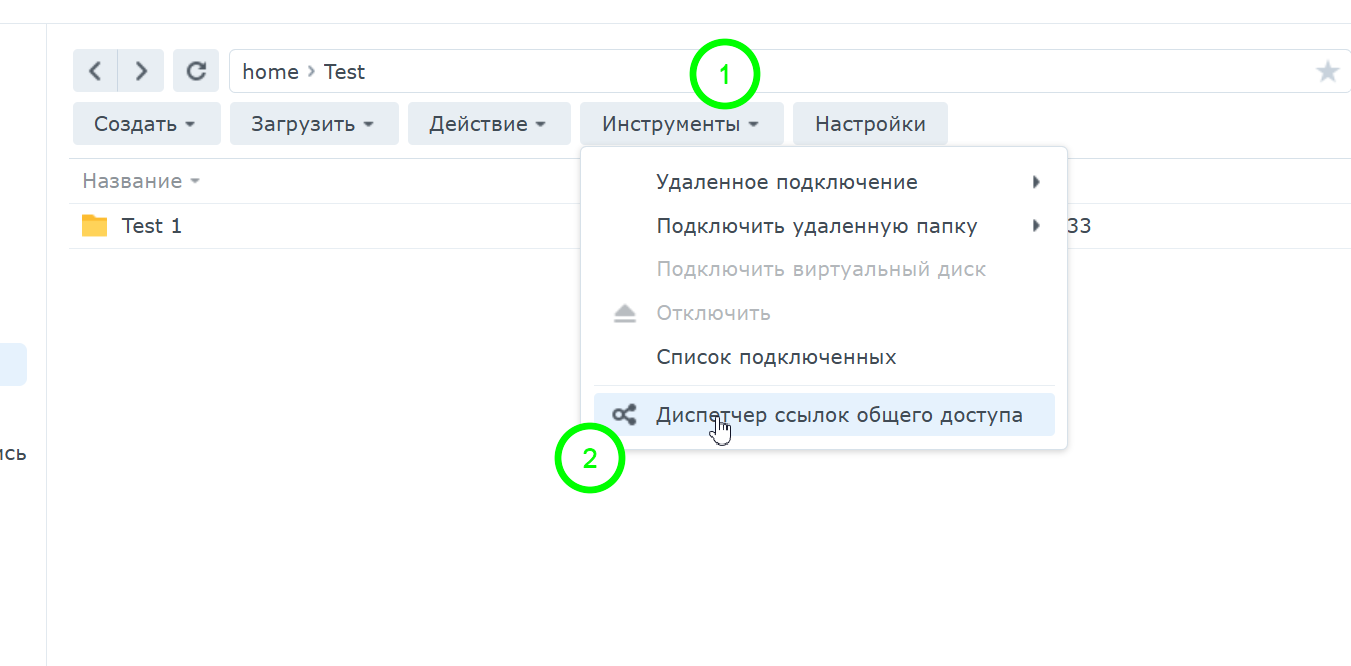
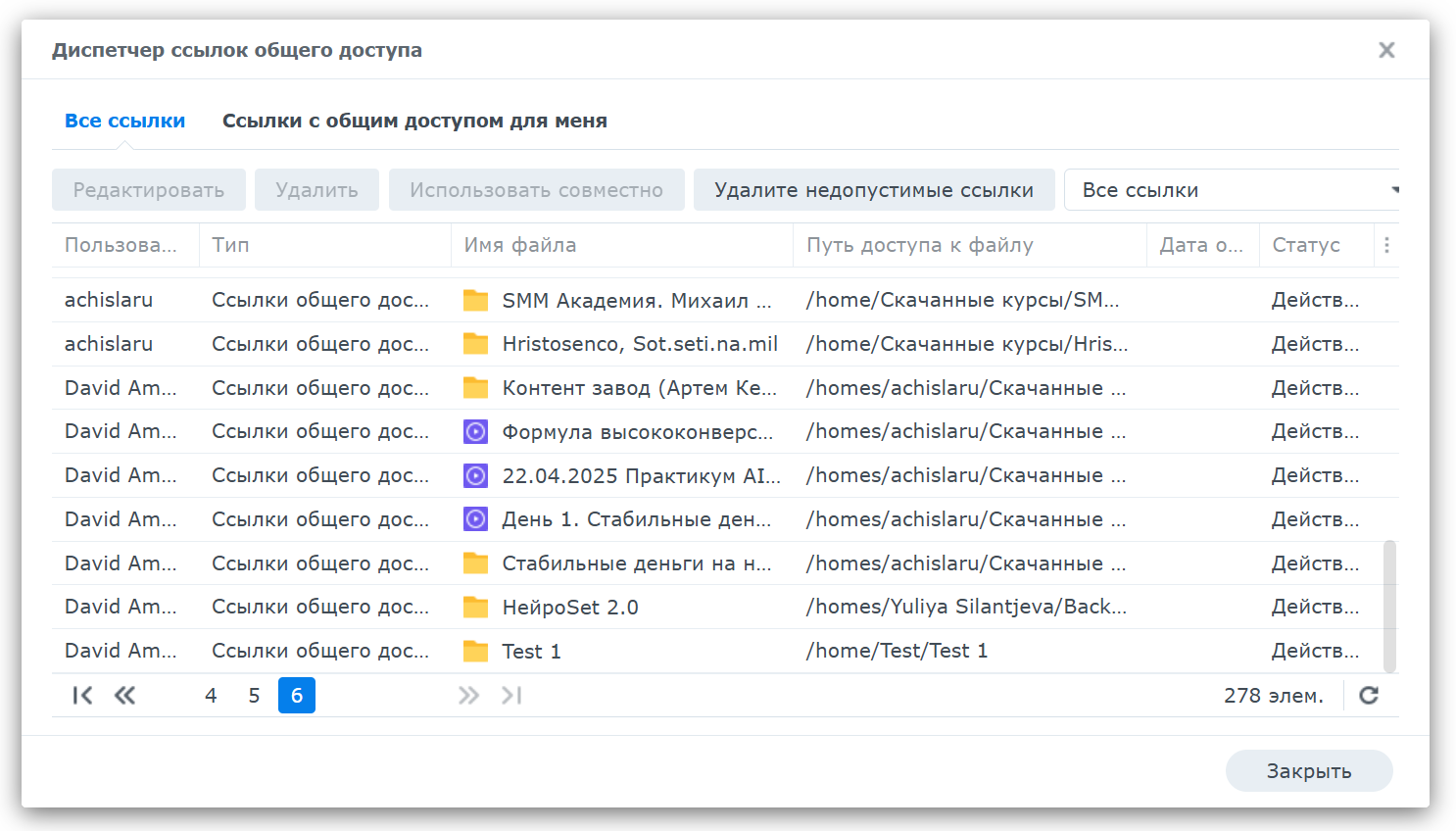
7. Можно управлять существующими общими ссылками, нажав на раскрывающееся меню **Инструменты** и выбрав **Диспетчер общих ссылок**. В отобразившемся можно редактировать, удалять существующие общие ссылки или обмениваться ими.  
    [![image.png](https://wiki.kishlaru.ru/uploads/images/gallery/2025-05/scaled-1680-/U2mimage.png)](https://wiki.kishlaru.ru/uploads/images/gallery/2025-05/U2mimage.png)


    [![image.png](https://wiki.kishlaru.ru/uploads/images/gallery/2025-05/scaled-1680-/0CDimage.png)](https://wiki.kishlaru.ru/uploads/images/gallery/2025-05/0CDimage.png)
#### Статья от Synology

[https://kb.synology.com/ru-ru/DSM/help/FileStation/sharing?version=7](https://kb.synology.com/ru-ru/DSM/help/FileStation/sharing?version=7)